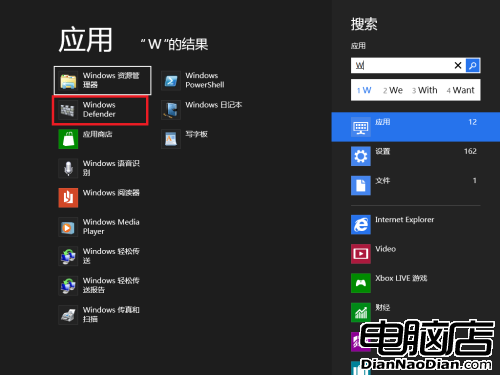
Win8 內建並預設啟用 Windows Defender,不再只是反惡意軟體工具,已整合 Microsoft Security Essentials (MSE) 完整防毒引擎,搖身一變成為微軟首款內建殺毒軟體。本文詳細解析其介面、功能、掃描模式、更新機制與第三方防毒共存邏輯。
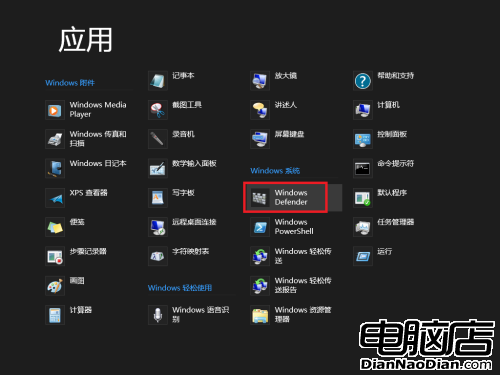
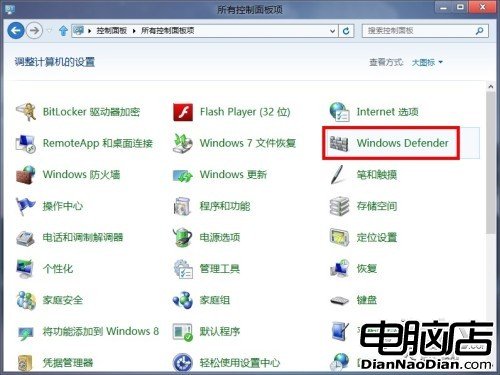
| 頁籤 | 功能重點 |
|---|---|
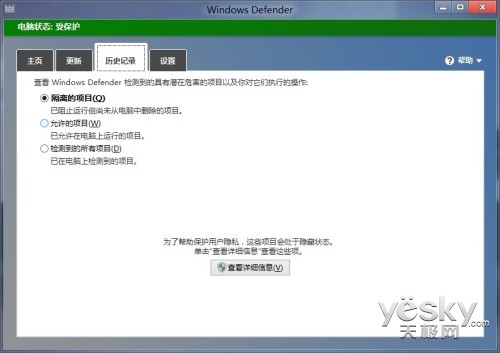
| 主頁 | 即時防護狀態、病毒定義版本、掃描選項 (快速/完整/自訂)、上次掃描時間、狀態指示 (綠/黃/紅)。 |
| 更新 | 病毒定義更新狀態、手動「更新」按鈕、自動更新機制 (透過 Windows Update)。 |
| 記錄 | 所有偵測/清除/隔離/允許記錄,支援針對項目「還原」、「移除」、「查看詳細資料」。 |
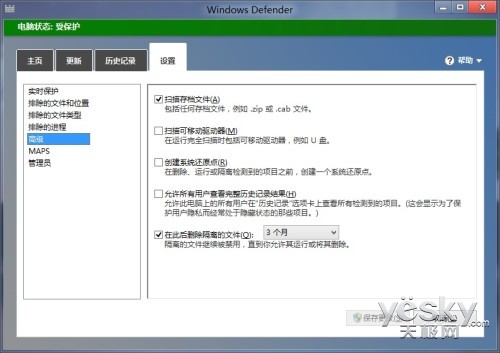
| 設定 | 即時防護開關、排除檔案/資料夾/副檔名/進程、進階選項 (掃描封存檔、可移動磁碟、建立系統還原點、掃描對應網路磁碟)、Microsoft Active Protection Service (MAPS) 參與等級。 |
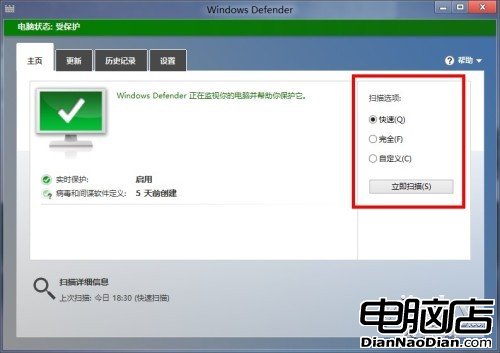
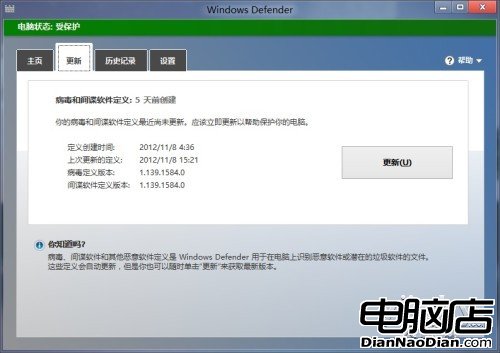
Windows Defender 在 Win8 完成從「反惡意軟體」到「全方位防毒」的進化,為每台 Win8 裝置提供開箱即用的基線保護,配合智慧共存機制,讓使用者無需煩惱防毒選擇難題。
企業部署 Windows 8 應用策略:Windows Store 與側載兩大管道、LOB 內部應用、跨平台開發優勢
Win8/8.1 硬碟使用率 100% 完整解決方案:五大原因與對策
Windows 8 查看顯卡詳細信息兩大方法:DxDiag 與 GPU-Z
Win8 新功能:開始畫面背景圖片自訂開發中,預留位置待填入系統壁紙與使用者上傳
忘記 Windows 8/8.1 開機密碼?三大破解工具與 PE 系統重設密碼完整教學
Windows 8 重設與重新整理:6 分鐘完成重裝,資料保留靈活選擇