Windows 8 開機畫面卡在 Logo 轉圈、無法進入桌面,甚至連安全模式都進不去?這常見於實體記憶體 (RAM) 不足(如 2GB/4GB)且虛擬記憶體設定過小或關閉,導致核心服務啟動時記憶體耗盡而凍結。手動設定虛擬記憶體最小值為實體記憶體 2 倍、最大值自訂(建議 4~8GB),能有效解決開機卡 Logo 問題。本文提供完整圖解設定流程。
操作步驟:手動調整虛擬記憶體大小
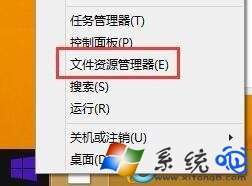
- 在桌面(或檔案總管)對「這台電腦」/「電腦」按右鍵 → 「內容」** → 左側 「進階系統設定」**。
- 在「系統屬性」視窗 「進階」** 索引標籤,「效能」區塊點選 「設定」**。
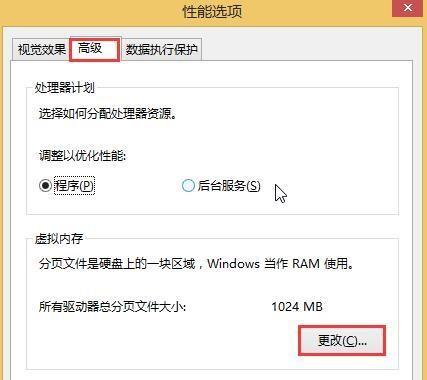
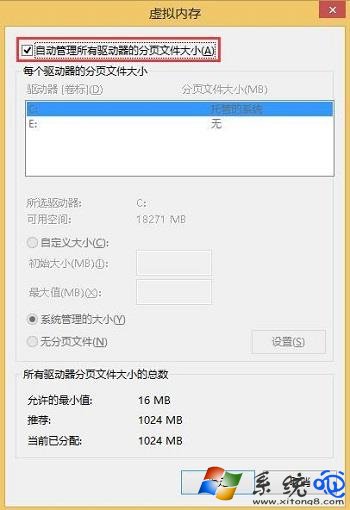
- 在「效能選項」視窗切換至 「進階」** 索引標籤,「虛擬記憶體」區塊點選 「變更」**。
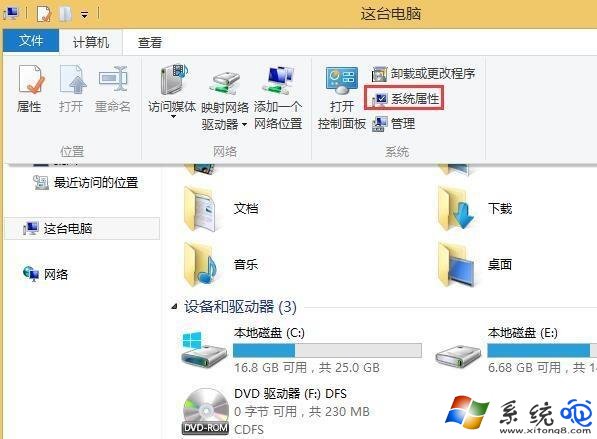
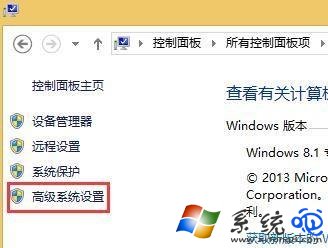
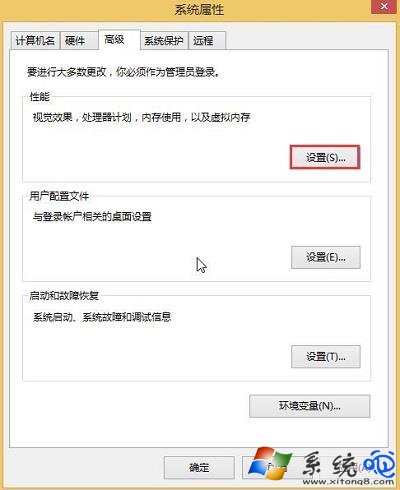
- 取消勾選 「自動管理所有磁碟機的分頁檔大小」**。
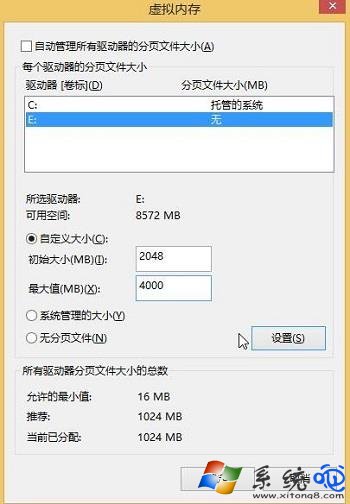
- 選取 非系統磁碟機**(如 D:、E:)**,選擇 「自訂大小」**:
- 初始大小 (MB): 實體記憶體 × 2(例:4GB RAM → 8192 MB)。
- 最大大小 (MB): 實體記憶體 × 4 或固定 8192/16384 MB(視剩餘空間)。
- 點選 「設定」** → 「確定」關閉所有視窗。
- 重新開機生效。
關鍵建議與原理
| 建議項目 | 說明 |
|---|
| 放在非系統碟 | 減少 C 槽 I/O 爭用,避免系統碟空間耗盡;若只有單一 SSD 則無須強求 |
| 初始=最大(固定大小) | 避免動態擴縮造成碎片與效能抖動,開機也較快 |
| SSD 裝置 | 現代 SSD 壽命足夠,虛擬記憶體放 SSD 效能最佳;HDD 則放次要磁碟 |
| 大於 16GB RAM | 可關閉虛擬記憶體或設最小 1024 MB 供相容性,但保留較安全 |
若調整後仍卡 Logo,進階排查方向
- 開機進入安全模式(F8 或強制關機 3 次觸發修復環境),觀察是否正常 → 若正常則為第三方驅動/服務衝突。
- 事件檢視器 → 系統記錄,尋找 Event ID 2019 (Non-paged pool exhaustion)** 或 Event ID 333 (Paging file too small)**。
- 執行
sfc /scannow、DISM /Online /Cleanup-Image /RestoreHealth 修復系統檔案。
- 檢查硬碟健康度(CrystalDiskInfo),排除壞軌導致分頁檔讀寫失敗。
小結
開機卡 Logo 多半是虛擬記憶體不足。手動設定「初始大小 = 實體 RAM × 2」並放在非系統碟,重開機即可解決 80% 此類問題。記得:虛擬記憶體是 RAM 的延伸,寧大勿小,固定大小效能最穩定!