Win8 引入 Metro 介面改變傳統操作邏輯,本文彙整 16 大實用技巧 (關機、關閉應用、多工切換、搜尋、Charms、任務列、輸入法、IE 模式切換、分組、MSE、資源管理器 Ribbon 等) 與完整快捷鍵速查表,助您快速掌握 Win8 精髓。
shutdown.exe -s -t 00 捷徑並釘選到開始畫面 / Metro 釘選關機捷徑。%windir%\explorer.exe , (含逗號前空格)。| 快捷鍵 | 功能 |
|---|---|
| Win | 開啟/關閉開始畫面 |
| Win+D | 顯示桌面 |
| Win+E | 開啟電腦 (檔案總管) |
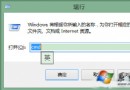
| Win+R | 開啟「執行」 |
| Win+L | 鎖定電腦 |
| Win+M | 最小化所有視窗 |
| Win+方向鍵 | 視窗最大化/最小化/靠左/靠右 (Snap) |
| Win+1-9 | 啟動任務列第 1-9 個釘選程式 |
| Win+Pause | 系統屬性 |
| Win+T | 循環切換任務列程式 |
| Win+C | 開啟 Charms 列 |
| Win+X | 開啟高級使用者選單 (控制台、裝置管理員等) |
| Win+I | 開啟設定 Charms |
| Win+K | 開啟裝置 Charms |
| Win+H | 開啟分享 Charms |
| Win+W | 設定搜尋 |
| Win+F | 檔案搜尋 |
| Win+Q | 應用搜尋 |
| Win+Space | 切換語言/輸入法 |
| Win+Z | 開啟當前應用應用列 |
| Win+O | 螢幕旋轉鎖定 |
| Win+PrtScn | 截圖存入「圖片\螢幕截圖」 |
| Win+Enter | 開啟說明員 |
| Win+V | 循環切換 Toast 通知 |
| Win+PageUp | 多螢幕將開始畫面移至左側 |
| Win+PageDown | 多螢幕將開始畫面移至右側 |
| Win+. | Snap 分割欄右移 |
| Win+Shift+. | Snap 分割欄左移 |