Win8 無線網路頻繁顯示「受限」或斷線,常因 802.11n 頻寬模式不相容、電源管理關閉裝置省電導致。透過裝置管理員雙重設定可穩定連線。
修復步驟
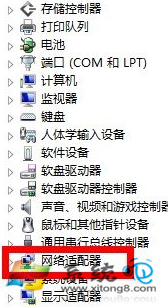
- 右鍵「這台電腦」 → 「內容」 → 「裝置管理員」
- 展開「網路介面卡」 → 找到無線網卡(通常含 Wireless/WiFi/802.11 關鍵字)
- 右鍵 → 「內容」 → 「進階」分頁
- 找到
802.11n Channel Width for 2.4GHz / 802.11n Mode → 設定為「Auto」或「20/40 MHz」/「Mixed Mode」
- 切換到「電源管理」分頁 → 勾選「允許電腦關閉此裝置以節省電源」 → 確定


原理說明
- 802.11n 混合模式:相容 20MHz/40MHz 頻寬,避免與舊路由器/干擾源衝突導致協商失敗
- 電源管理允許關閉:悖論地,勾選此選項 讓 Windows 主動管理電源狀態,反而比驅動程式自行進入低功耗狀態更穩定,減少「裝置驚醒失敗」導致的斷線
完整排查清單
- 路由器重啟、固件更新、設定 2.4G/5G 分離 SSID
- 無線網卡驅動更新至最新版(廠商官網)
- 命令提示字元(管理員)執行:
netsh winsock reset、netsh int ip reset
- 檢查 IPv6 是否導致問題,嘗試停用 IPv6
- 更換無線頻道(1/6/11 非重疊)
硬體層面
若軟體設定皆無效,考慮:更換無線網卡(Intel AX200/AX210 等新款)、使用 USB 無線網卡測試、有線網路替代。
無線穩定 = 驅動正確 + 設定相容 + 電源管理得當 + 環境乾淨。