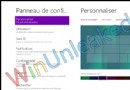
Windows 8 啟用 DLNA 媒體串流的標準流程,七步驟快速完成:控制台 → 網路和網際網路 → 網路和共用中心 → 變更進階共用設定 → 所有網路「選擇媒體串流選項」 → 「選擇預設設定」自訂權限 → 進階內容微調。適合已熟悉路徑的使用者快速查閱。
完成後,電腦即可向同網段裝置(智慧型電視、手機、遊戲主機)串流播放音樂、照片、影片。記得將網路設定檔設為「私人/家庭」,並確認防火牆允許 Windows Media Player 網路共用服務通行。
Windows 8 重設與重新整理電腦完整指南:保留資料還原系統的兩大核心功能
Win8.1 APP 通知免打擾時間設定:靜默時段自訂開始/結束、可選擇允許通知的應用
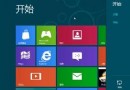
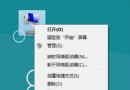
Windows 8 必知 15 大實用技巧:關機、關閉應用、多工、搜尋、Charms、任務列、輸入法、IE模式、用戶圖片、開始畫面分組、資源管理器 Ribbon
Windows 8 免安裝媒體實現系統重新整理與重設完整教學
Win8 必裝四大社交生活應用:人人、老虎寶典、京東、有道詞典 —— 學長追學妹的秘密武器
Windows 8 查看 Metro 應用安裝大小:電腦設定「可用儲存空間」一鍵檢視
Win8 應用商店下載報錯 0x80240437?重置 SoftwareDistribution 組件(同 17005)