無實體 Caps Lock/Num Lock 指示燈的筆記型電腦 (如 ThinkPad、Lenovo 部分機種),切換鍵盤鎖定狀態時桌面中央會彈出大圖示干擾視線。可透過顯示卡進階設定關閉。


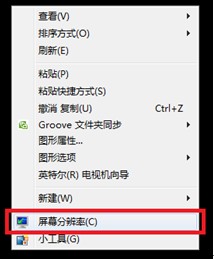
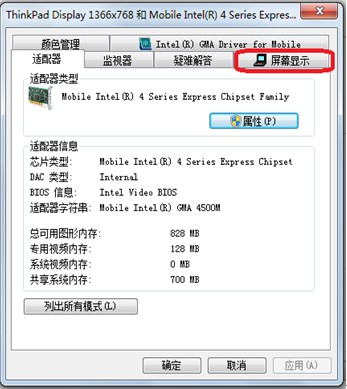
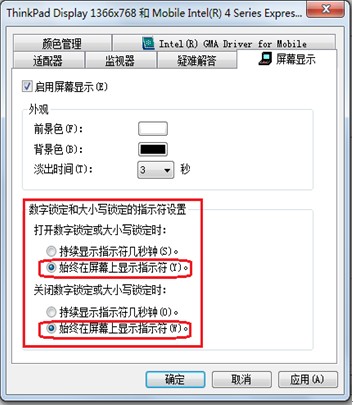
注意:具備實體指示燈的機型,「螢幕顯示」索引標籤中不會出現此設定選項。
適用機種:ThinkPad、Lenovo V480/V580/B480/B580、昭陽 K49/E49 等無實體鎖定鍵指示燈筆電。
Windows 8.1 設定永不睡眠/待機:電源選項四步驟禁用自動睡眠,下載掛機不中斷
Win8 鎖定畫面便利貼神器:TuneUp IncrediLock 體驗
Windows 8.1 微軟拼音輸入法輸入特殊符號完整指南:軟鍵盤、拼音首字母、表情符號三大技巧
Windows 8.1 分割螢幕功能全解析:最多四分割、智慧比例與多螢幕協作
Windows 8 關閉休眠功能:Win+X 電源選項兩步驟設定「永不」睡眠
Windows 7/8 雙系統存取磁碟「拒絕存取」解決:取得擁有權與完整控制權限圖文教學