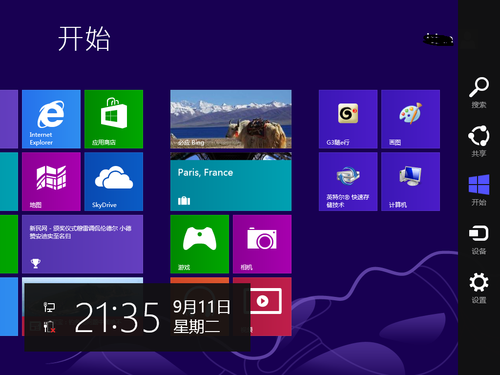
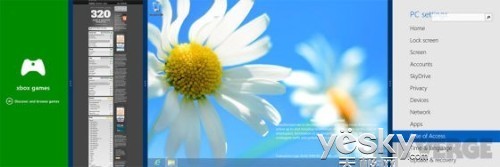
Windows 8.1 預覽版大幅強化「分割螢幕」功能:支援低解析度螢幕、最多四應用程式並列、智慧自動調整比例、手動拖曳微調、多螢幕獨立分割,並將傳統桌面視為一個應用參與分割,多工處理能力躍升。
智慧自動比例
系統根據內容類型自動分配寬度:
- 郵件應用開啟照片 → 照片佔大、郵件佔小。
- 郵件應用開啟網頁 → 郵件與 IE 各佔 50%。
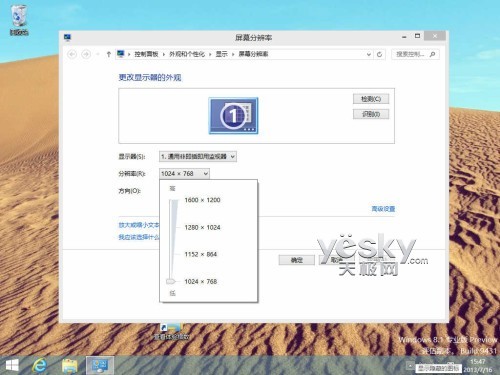
解析度與分割數對照
| 螢幕解析度 | 最大分割數 |
|---|
| 1024×768、1366×768 | 2 |
| 1600×1200 | 3 |
| 2560×1920 | 4 |
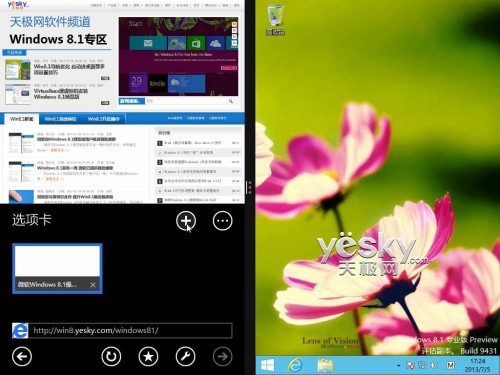
操作方式
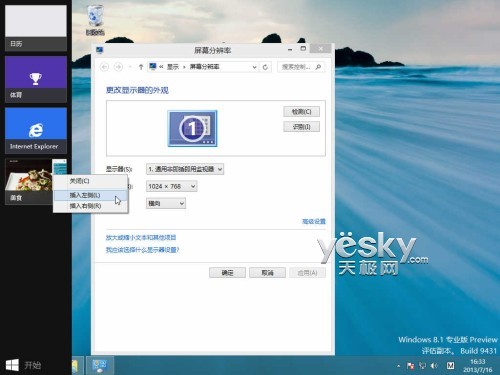
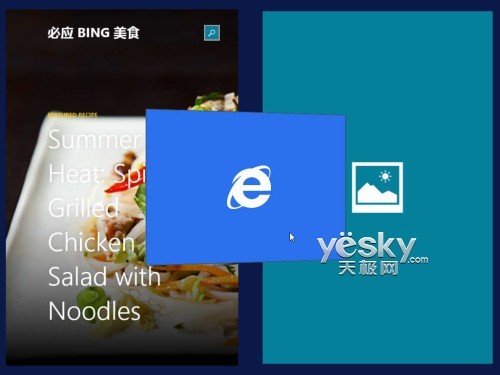
- 滑鼠移至左上角呼叫應用縮圖列,向下捲動選目標應用。
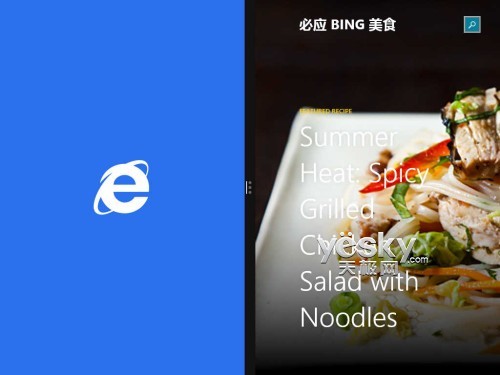
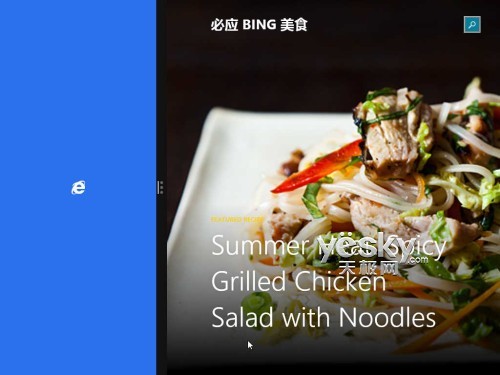
- 將縮圖向右拖曳至螢幕右側 2/3 處出現三點分隔線,放開即完成雙分割。
- 或在左側縮圖右鍵選單選「插入左側/右側」。
拖曳分隔線中間三點可切換 1/3、2/3、全螢幕比例;向外拖曳還原全螢幕。
進階應用
- 應用替換: 分割狀態下將新應用拖入既有分割區取代。
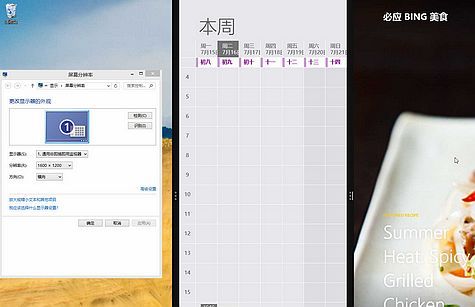
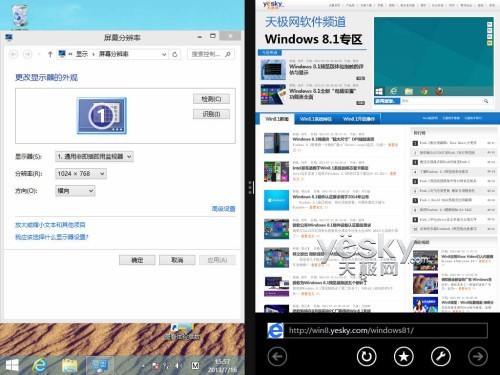
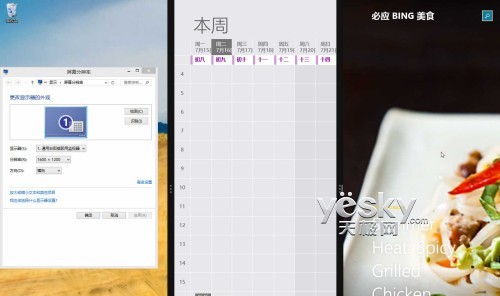
- 傳統桌面參與分割: 桌面視為一個應用,可與 Modern 應用並列,桌面視窗在分割區內可捲動。
- 三/四分割: 高解析度螢幕可並列三或四個應用,各自獨立操作。
- 多螢幕獨立分割: 不同螢幕可執行不同分割組合,甚至同一應用跨螢幕顯示(如一螢幕顯示「開始」,另一螢幕跑 Modern 應用)。
Windows 8.1 正式版將新增「超大」縮放選項(200%,Win8 僅 150%),並支援每顆螢幕獨立 DPI 設定與應用程式最佳縮放 API,多螢幕體驗更完善。