高解析度螢幕(1920×1080+)下,使用者調整桌面 DPI(如 125%、150%)後,登入畫面仍維持 96 DPI,文字過小難閱讀。Win7 起 DPI 設定改為每用戶獨立,登入畫面屬於系統帳戶,不受當前用戶設定影響。
regedit,定位:HKEY_CURRENT_USER\Control Panel\DesktopLogPixels (DWORD),記下十六進位值(如 0x78 = 120 DPI = 125%)。HKEY_USERS\.DEFAULT\Control Panel\DesktopLogPixels,值設為步驟 2 記下的值(如 0x78)。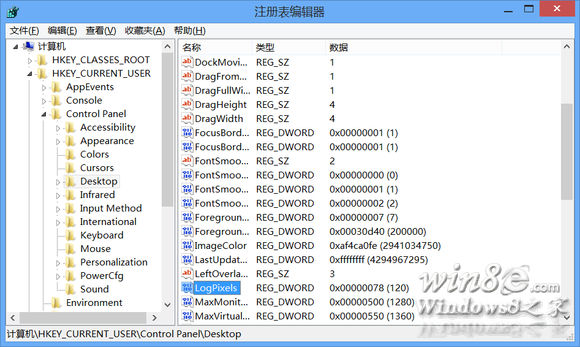
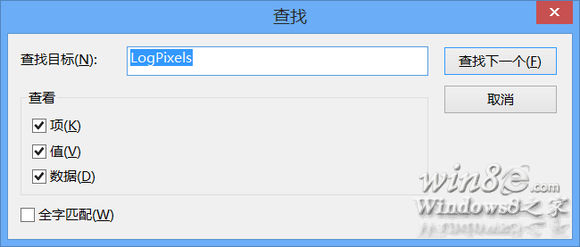
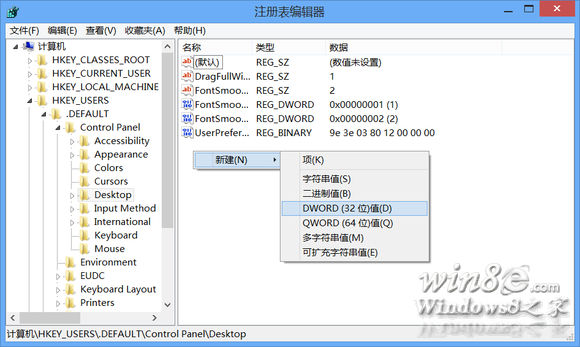
LogPixels,將所有值 ≥ 0x60 (96 DPI) 的項目統一改為目標值(如 0x78)。HKEY_USERS\S-1-5-xxx 等所有用戶載入設定檔。將所有 LogPixels ≥ 0x60 的值改回 0x60 (96 DPI) 即可。
Windows 8、Windows Server 2012、Windows 7、Windows Server 2008 R2 通用。
透過登錄表同步 LogPixels 至 HKEY_USERS\.DEFAULT,一次解決登入畫面 DPI 過小問題,高解析度螢幕用戶必備調校技巧。