Win8 開始畫面背景可自訂圖片與顏色,營造專屬視覺風格。本文說明透過「電腦設定」→「個人化」快速更換背景。
操作步驟
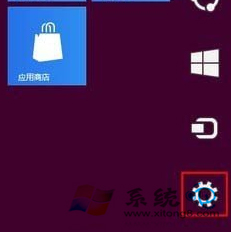
- 切換到開始畫面 → 滑鼠移至右下角 → Charms 列 → 點擊「設定」齒輪圖示
- 點擊底部「變更電腦設定」
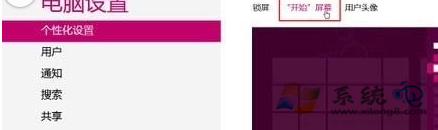
- 選擇「個人化」 → 「開始畫面」
- 在右側預設圖案中選擇,或點擊「瀏覽」選取本機圖片
- 調整背景顏色、強調色完成個人化
進階技巧
- 背景圖片會自動套用縮放/裁剪以適應磚塊動畫
- 可搭配「鎖定畫面」設定不同圖片
- Win8.1 新增「幻燈片播放」功能,可設定資料夾自動輪播
- 高對比度主題會覆蓋自訂背景,需在「輕鬆使用」關閉
同步設定
若使用 Microsoft 帳號登入,個人化設定(背景、顏色、鎖定畫面)會自動同步至其他裝置,可在「電腦設定」→「同步您的設定」中管理。
開始畫面是 Win8 最常凝視的介面,換上喜歡的背景,心情也跟著變好。