Windows XP Windows 7 Windows 2003 Windows Vista Windows 綜合教學 Linux 系統教學
Windows 10 Windows 8 Windows 2008 Windows NT Windows Server 電腦軟體教學

Windows 8 SmartScreen 篩選器:阻擋惡意程式執行、隱私權考量與手動允許執行未知應用完整解析

編輯:Windows 8 系統介紹

Windows 8 將 IE 專屬的 SmartScreen 篩選器整合至作業系統核心,無論使用何種瀏覽器下載程式,執行前皆會經過 SmartScreen 雲端信譽檢查。已知惡意程式自動阻擋;未知/新發布程式彈出警告;合法常用程式(如 Firefox、iTunes)自動放行。
運作機制

  • 預設情況下,執行下載程式時,Windows 將檔案雜湊、簽章、發布者等資訊傳送 Microsoft 伺服器比對信譽資料庫。
  • 信譽良好 → 靜默執行。
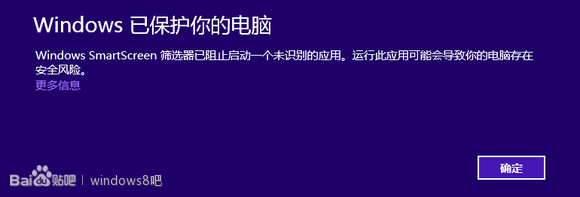
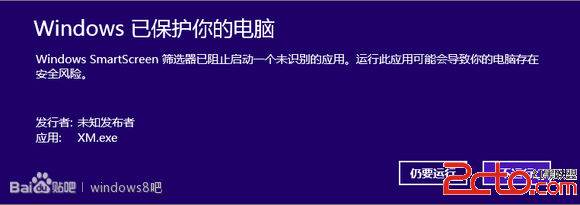
    信譽未知 → 彈出「Windows 保護您的電腦」警告,阻止執行。
    已知惡意 → 直接阻擋並提示移除。

SmartScreen 警告畫面

手動允許執行被誤攔截的合法程式

  1. 警告對話框點選「更多資訊」。
  2. 點選「仍要執行」按鈕,程式即可正常啟動。
  3. 仍要執行按鈕

隱私權考量

SmartScreen 會傳送檔案名稱、雜湊值、使用者 IP 位址至 Microsoft 伺服器。Microsoft 官方聲明:

  • 不建立使用者 IP 與程式使用習慣資料庫。
  • IP 位址僅用於連線傳輸,定期刪除相關日誌。
  • 不利用資料聯繫用戶、投放廣告、提供第三方。
  • 後台採取措施保護使用者隱私。

建議:一般用戶建議保持 SmartScreen 啟用,有效防禦駭客利用社交工程散播的惡意程式。進階用戶或開發者若頻繁測試未簽署程式,可暫時停用或透過群組原則調整行為。

Copyright © Windows教程網 All Rights Reserved