啟用檔案歷程記錄
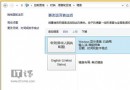
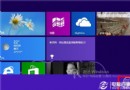
- 右下角滑鼠 → 超級按鈕 → 設定 → 控制台 → 系統與安全 → 檔案歷程記錄。
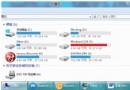
- 預設關閉,點選「開啟」。首次需選擇備份磁碟:外接硬碟/U 盤或網路位置 (需建立家庭群組)。
進階設定
- 排除資料夾: 預設備份所有程式庫,可排除大型影音資料夾節省空間。
- 備份頻率: 預設每小時,可在「進階設定」調整 (10 分鐘~每天)。
- 離線快取大小、保留版本: 依需求調整,預設通常足夠。
備份與還原操作
- 點選「立即執行」開始首次備份 (速度視檔案大小),勿拔除備份磁碟。
- 備份完成後,USB 裝置會建立
FileHistory 資料夾,資料儲存在 Data 子資料夾。
- 還原檔案:檔案歷程記錄左側「還原個人檔案」→ 左右箭頭選擇時間點 (顯示如 4/4 代表 4 版本) → 綠色還原按鈕一鍵還原該版本。
- 未變更檔案自動跳過,還原速度極快。
特色優勢
不僅備份,更具「時光機」功能:可選擇任意歷史時間點版本還原,類似手機通訊錄助手的時間軸還原,極適合文件多版本管理。