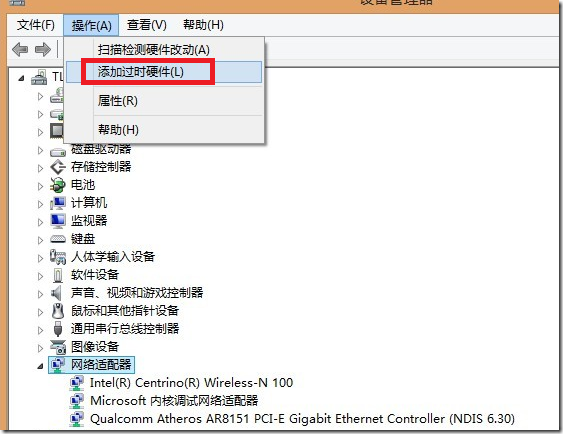
Windows 8 內建藍牙支援,配對藍牙滑鼠過程直覺簡單。以下為詳細圖文教學。
配對步驟
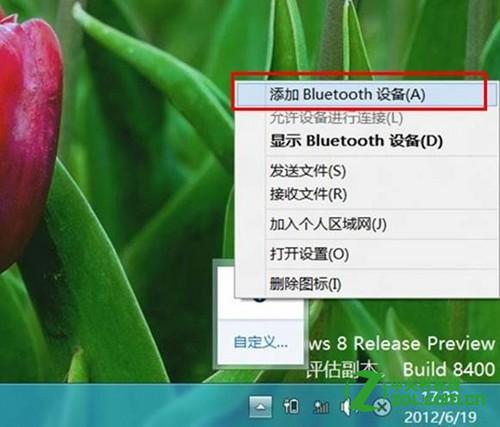
- 開啟新增裝置精靈: 在工作列通知區域點擊「顯示隱藏圖示」箭頭 → 右鍵點擊藍牙圖示 → 選擇「新增 Bluetooth 裝置」。
- 開始搜尋: 在「裝置」視窗點擊「新增裝置」按鈕,系統開始掃描附近藍牙裝置。
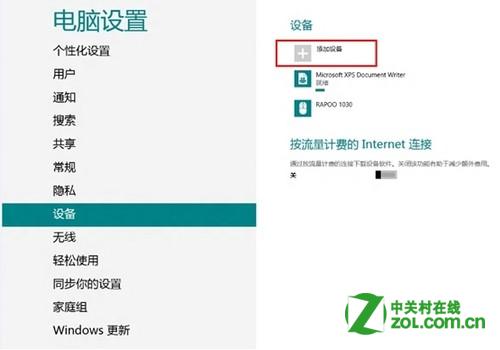
- 選擇目標滑鼠: 掃描列表中出現您的藍牙滑鼠名稱時,點擊選中它。
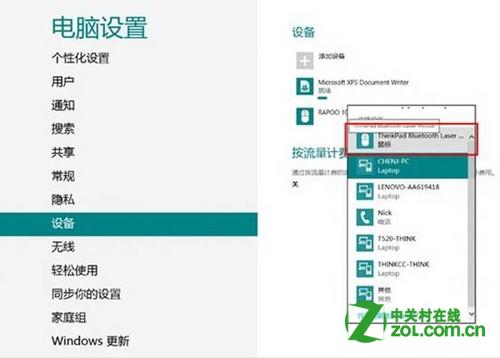
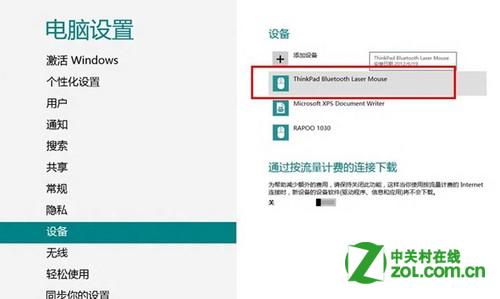
- 完成配對: 系統自動安裝驅動程式,顯示「已連線」或「已就緒」即代表配對成功。
注意事項:
- 確認滑鼠電池電量充足且處於「可被發現/配對模式」(通常長按底部配對鍵 3-5 秒指示燈閃爍)。
- 若配對失敗,請先在裝置清單中移除舊配對紀錄再重試。
- 桌面型電腦需確認藍牙接收器已正確安裝驅動程式。