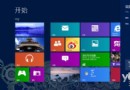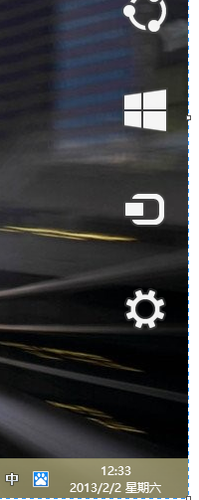
Charms 列設定入口
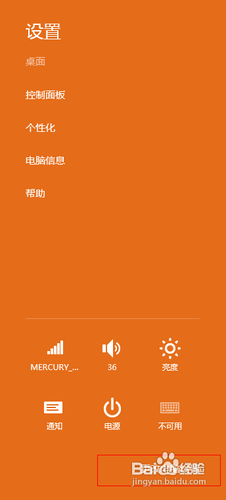
變更電腦設定
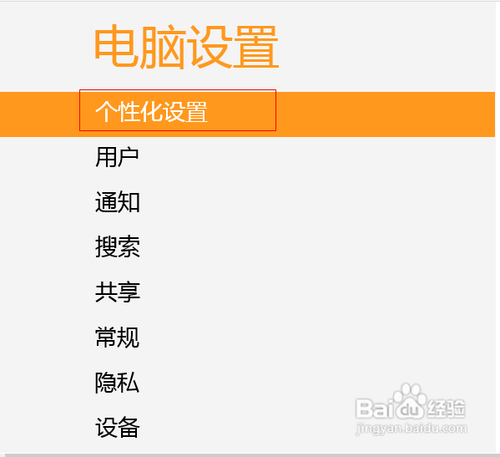
個人化 → 鎖定畫面
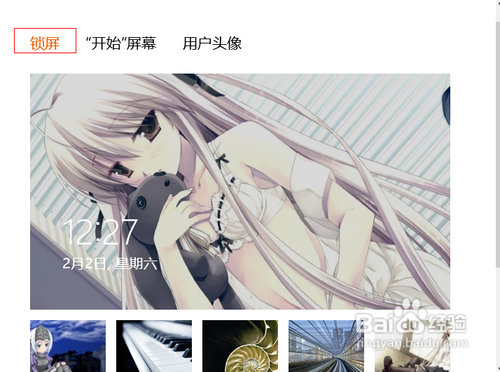
瀏覽選擇背景圖片
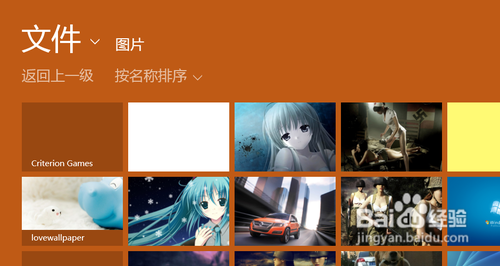
背景設定完成
在「鎖定畫面應用程式」區域,可新增最多 7 個應用顯示詳細狀態(如行事曆下一場會議、郵件未讀數、天氣、即時通訊訊息),並指定 1 個應用顯示詳細文字內容。點選「+」號即可從支援鎖定畫面的應用清單中挑選。
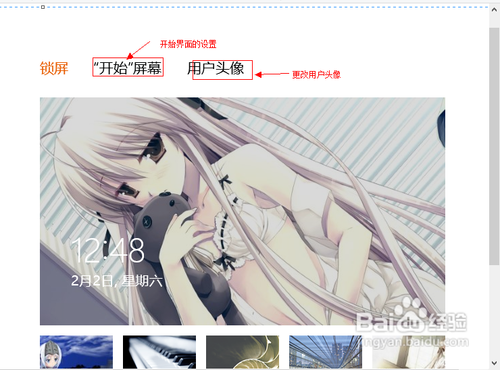
鎖定畫面應用狀態設定
所有個人化設定需在 Windows 已啟動的前提下生效。 未啟動系統時,個人化選項會呈灰色不可用。
Windows 8 更換背景顏色與紋理完整教學:個人化設定即時預覽 9 色系 6 紋理任選
Windows 8 輸入法設定圖文教學:新增英文、刪除中文、設定預設輸入法、自訂熱鍵
UltraISO 製作 Win8 USB 安裝碟完整教學:8GB+ 隨身碟、20 分鐘完成、BIOS 設定啟動
Win8.1 升級後 IE11 無法啟動?登錄檔權限修復教學
Windows 8 Metro 介面控制台圖示消失?搜尋複製捷徑至 ProgramData 找回
取得 Windows 8.1 獨立安裝 ISO 檔:官方升級助手離線製作媒體完整技巧