Windows 8 「行動中心」整合了外接螢幕設定,提供直覺介面切換顯示模式、調整解析度與方向。以下是完整操作指南。
開啟行動中心並連接顯示器
- 確認外接螢幕已連接並開啟電源。
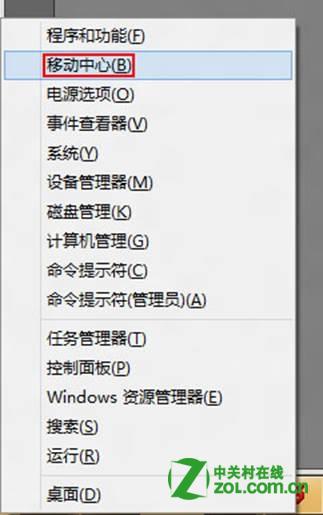
- 按 Win+X → 「行動中心」。
- 點選「連接顯示器」按鈕。
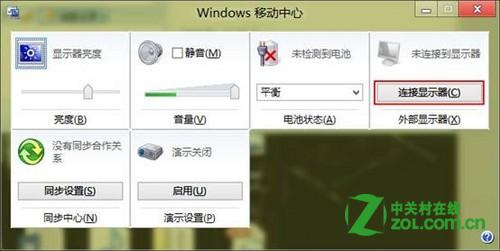
選擇顯示模式(Charms 列右側彈出)
- 僅電腦螢幕: 僅使用內建螢幕。
- 複製: 內建與外接顯示相同內容(適合簡報)。
- 擴展: 兩螢幕形成延伸桌面,可拖曳視窗跨螢幕(預設外接在右側)。
- 僅第二螢幕: 僅使用外接螢幕,內建關閉。
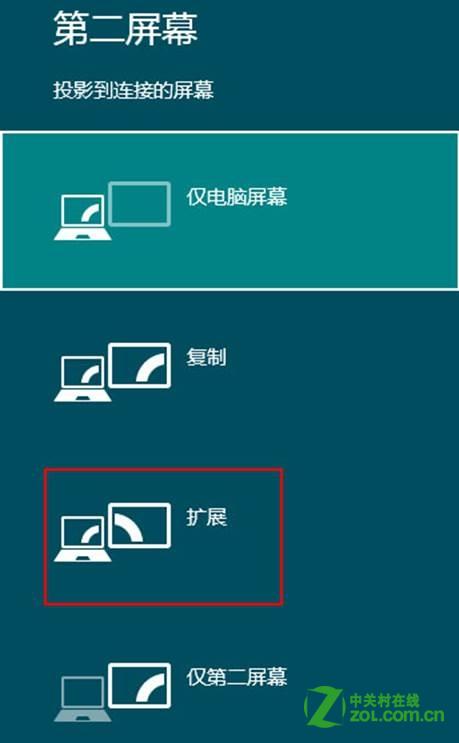
快速切換熱鍵
進階設定:位置、解析度、方向
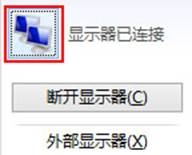
- 在行動中心點選螢幕圖示(標示 1/2 的圖示)。
- 進入「變更顯示器的外觀」視窗。
- 位置: 拖曳螢幕圖示調整相對位置(左/右/上/下)。
- 解析度: 建議保持「建議」原生解析度。
- 方向: 橫向/直向/翻轉,適合旋轉螢幕裝置。
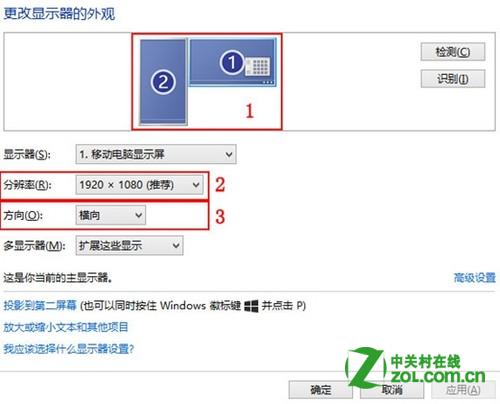
設定完成即時生效,無需重開機。筆電合上蓋幕外接螢幕繼續運作,需在「電源選項」設定「合上蓋幕動作」為「不做任何事」。