Win8/8.1 玩舊遊戲常無法真全螢幕 (留黑邊/不滿螢幕),提供兩套解法:
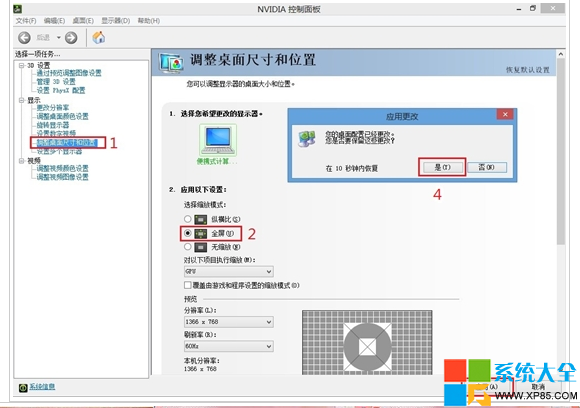
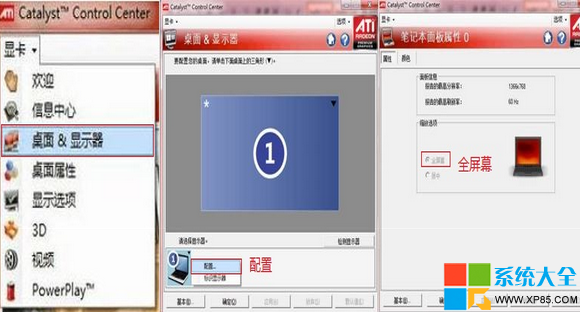
方法一:顯卡控制面板設定 (推薦,相容性佳)
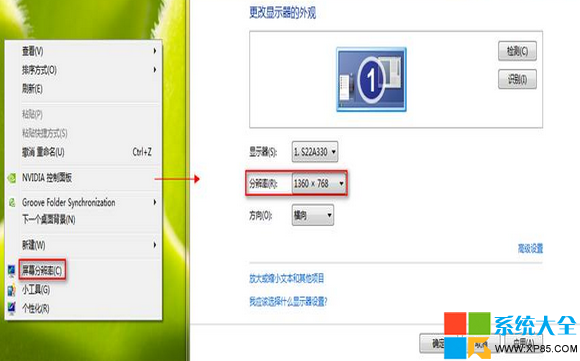
- 螢幕解析度暫時降低 (如 1360×768 或 1024×768)。
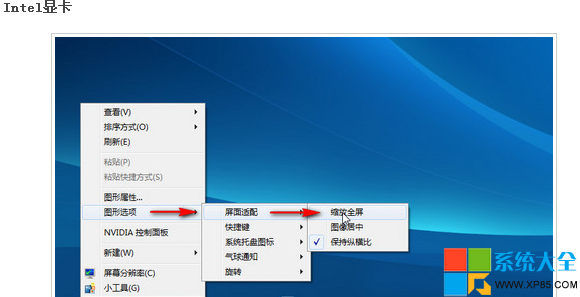
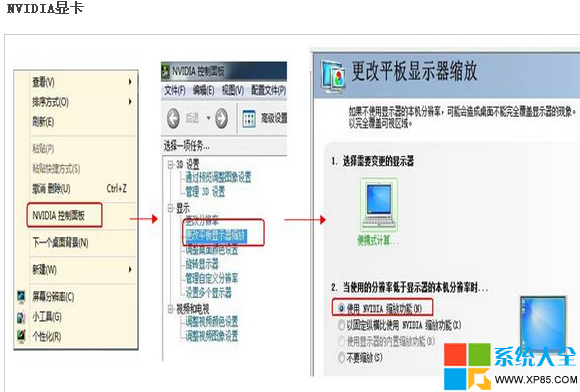
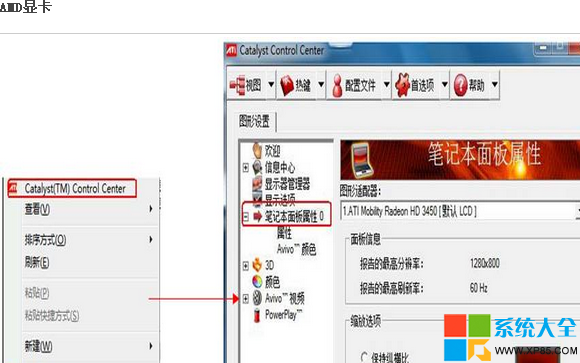
- 開啟顯卡控制面板 (NVIDIA/AMD/Intel) → 「調整桌面大小與位置」/「縮放模式」 → 選「全螢幕縮放」/「保持長寬比」/「不縮放」視遊戲需求選擇。
- 遊戲結束後將解析度改回原生最大值。
方法二:註冊表強制修改 Scaling 值 (進階,風險較高)
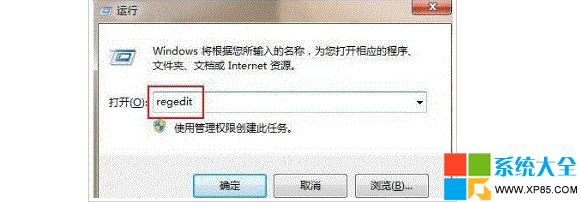
- Win+R
regedit → 匯出備份登錄表。
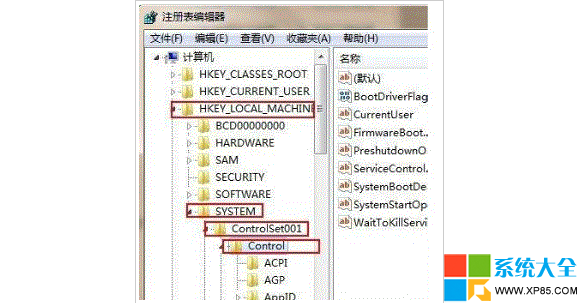
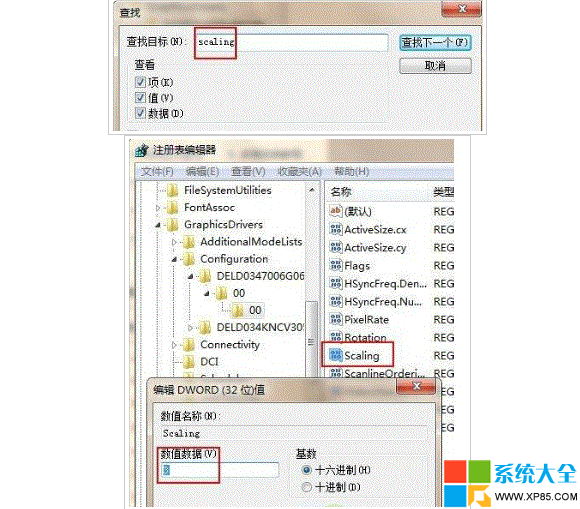
- 定位
HKEY_LOCAL_MACHINE\SYSTEM\ControlSet001\Control\GraphicsDrivers\Configuration。
- 右鍵 Configuration → 尋找
Scaling → 所有符合項目數值改為 3 (對應「全螢幕縮放」)。
- 重開機生效。
方法一相容性較好,方法二屬暴力修改請先備份登錄表。