Windows XP Windows 7 Windows 2003 Windows Vista Windows 綜合教學 Linux 系統教學
Windows 10 Windows 8 Windows 2008 Windows NT Windows Server 電腦軟體教學

Windows 8.1 遊戲滑鼠延遲修正:相容性設定停用高 DPI 縮放 + 設定 Win8 相容模式

編輯:Windows 8 系統介紹

Windows 8.1 修改 DPI 架構導致未使用 Raw Input 的遊戲滑鼠延遲。gHacks.net 實測:修改遊戲執行檔相容性設定可徹底解決。
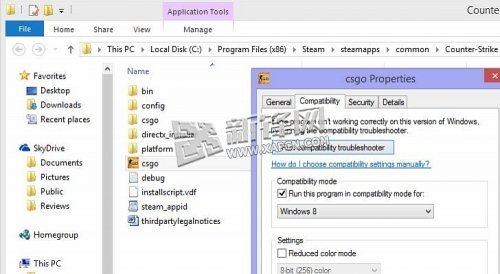
修正步驟

  1. 找到遊戲執行檔 (.exe) 或捷徑,右鍵 →「內容」。
  2. 切換到「相容性」分頁。
  3. 勾選 「以相容模式執行這個程式」,下拉選單選擇 「Windows 8」。
  4. 同時勾選 「高 DPI 設定時停用顯示縮放」。
  5. 點選「套用」→「確定」關閉。

相容性設定修正滑鼠延遲

原理

Windows 8.1 強制高 DPI 縮放管線攔截滑鼠訊號,未呼叫 GetRawInputData 的遊戲接收到的是經縮放座標,導致移動距離錯位、延遲。設定 Win8 相容模式 + 停用高 DPI 縮放,讓遊戲直接讀取原始滑鼠資料,恢復 1:1 追蹤。

後續檢查

  • 確認滑鼠驅動為最新版 (官網下載,非 Windows Update 版)。
  • 執行 Windows Update 安裝所有選用更新 (含 8.1 相容性修正補丁)。
  • 若仍異常,嘗試「以系統管理員身分執行」或關閉遊戲內垂直同步/三重緩衝。

適用遊戲

理論上適用所有未原生支援 Windows 8.1 DPI 感知的傳統遊戲 (DirectX 9/10/11 均可),包含但不限於 Call of Duty 系列、Counter-Strike、Half-Life 2、Portal、Tomb Raider 等。


Copyright © Windows教程網 All Rights Reserved