Windows 8 平板配合鍵盤/鍵盤套使用時,掌握 10 大核心快速鍵可大幅提升效率,媲美桌面端操作體驗。
| # | 快速鍵 | 功能 | 說明 |
|---|---|---|---|
| 1 | Win+Q / Win+W / Win+F | 應用/設定/檔案搜尋 | 三大搜尋直達,分類精準 |
| 2 | Win+C | 喚出 Charms 列 | 鍵盤替代右側滑動,搜尋/分享/開始/裝置/設定一鍵達 |
| 3 | Win+L | 一鍵鎖定螢幕 | 經典組合,離席必按,保護隱私 |
| 4 | Win+I | 快速關機/重啟/睡眠 | 喚出設定 Charms → 電源圖示,比傳統 Alt+F4 更直覺 |
| 5 | Win+X | 喚出隱藏開始選單 (高級使用者選單) | 控制台、工作管理員、磁碟管理、電源選項... 常用系統工具聚焦 |
| 6 | Win+E | 開啟「這台電腦」/ 檔案總管 | 無需回桌面找圖示,即時存取檔案系統 |
| 7 | Win+Tab | 循環切換已開啟 Modern 應用 | 左側切換列,多應用並行時極速切換 |
| 8 | Win+P | 切換外接螢幕/投影儀模式 | 簡報、雙螢幕辦公、娛樂投影秒切換 |
| 9 | Win+D | 顯示桌面 (最小化所有視窗) | 桌面模式同樣適用,瞬間回桌面 |
| 10 | Win+R | 開啟「執行」對話框 | 進階指令、系統工具 (msconfig, regedit, services.msc...) 快速啟動 |
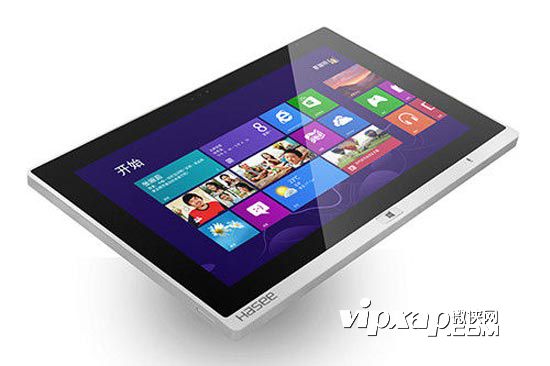
熟練 10 大核心後,可延伸學習:Win+數字 1-9 (工作列快速啟動)、Win+←/→/↑/↓ (視窗靠邊/最大化/最小化)、Win+Shift+←/→ (跨螢幕移動視窗)、Ctrl+Win+Tab (3D 應用切換)。
掌握快速鍵,Windows 8 平板瞬間變身高效生產力工具,獲上司刮目相看非虛言。