Windows XP Windows 7 Windows 2003 Windows Vista Windows 綜合教學 Linux 系統教學
Windows 10 Windows 8 Windows 2008 Windows NT Windows Server 電腦軟體教學

Windows 8 完美安裝 .NET Framework 3.5:離線部署 DISM 指令法

編輯:Windows 8 系統介紹

Windows 8 內建 .NET 4.5,但許多舊版應用需 .NET 3.5。線上安裝常因 0x800F0906 錯誤失敗。正解:使用 Windows 安裝媒體 (ISO/USB) 離線啟用功能,無需網路下載。

前置準備

  • Windows 8 安裝 ISO 檔案 或 安裝 USB/DVD。
  • 掛載 ISO (雙擊 .iso) 或插入安裝媒體,記下磁碟機代號 (如 H:)。

操作步驟

  1. 以系統管理員身分開啟命令提示字元 (Win+X → 命令提示字元 (管理員))。
  2. 執行以下指令 (64 位元系統範例,來源路徑對應安裝媒體 sources\sxs 目錄):
    dism.exe /online /enable-feature /featurename:NetFX3 /Source:H:\sources\sxs /LimitAccess
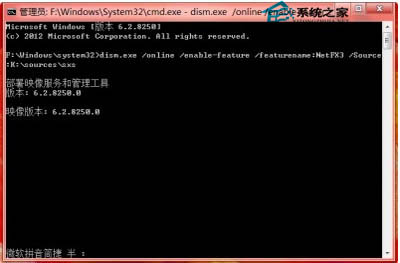
  3. 等待進度條完成,顯示「操作成功完成」 即代表 .NET 3.5 已啟用。

DISM 指令執行中

操作成功完成

驗證與後續

  1. 開啟「控制台」→ 「程式和功能」→ 「開啟或關閉 Windows 功能」。
  2. 確認 .NET Framework 3.5 (包含 .NET 2.0 和 3.0) 已勾選。
  3. 此時舊版應用 (需 .NET 2.0/3.0/3.5) 即可正常安裝執行。

常見錯誤排查

  • 找不到來源檔案:確認 /Source 路徑正確指向安裝媒體 sources\sxs 目錄 (包含 microsoft-windows-netfx3-ondemand-package~31bf3856ad364e35~amd64~~.cab 等檔案)。
  • 版本不符:安裝媒體必須與系統版本一致 (如專業版對專業版、核心版對核心版、語言版本一致)。
  • 權限不足:必須以管理員身分執行 CMD。

原理說明

Windows 8 安裝媒體 sources\sxs (Side-by-Side Store) 完整包含 .NET 3.5 所有二進位檔案。/LimitAccess 參數指示 DISM 僅使用本地來源,不嘗試連線 Windows Update,避免 0x800F0906 錯誤。

Copyright © Windows教程網 All Rights Reserved