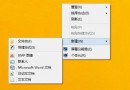
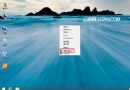
長時間面對螢幕易造成視疲勞,將視窗背景色調整為護眼綠 (綠豆沙色 #C7EDCC) 可有效緩解。磁方優化大師提供一鍵設定功能,免去手動修改登錄麻煩。
操作步驟
- 下載安裝「磁方優化大師」 (綠色版免安裝)。
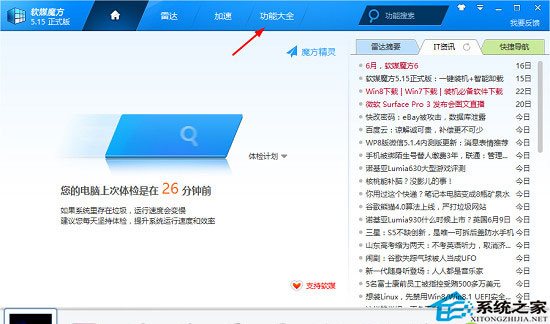
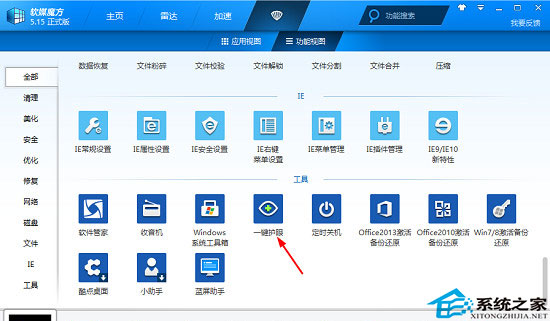
- 啟動軟體,首頁選擇「功能大全」。
- 下拉至「工具」區域,找到「一鍵護眼」 → 點擊「設定護眼」。
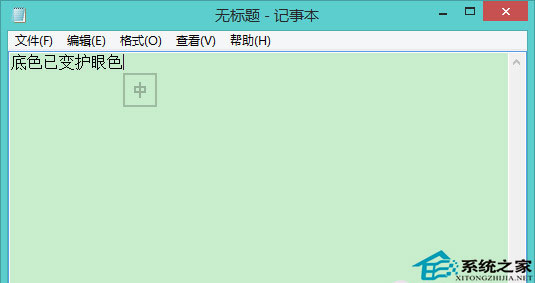
- 開啟記事本驗證,背景已變為護眼綠色。

原理與補充
- 修改登錄
HKEY_CURRENT_USER\Control Panel\Colors 中 Window 值為 199 237 204 (RGB 對應 #C7EDCC)。
- 影響範圍:大多數 Win32 應用程式的視窗背景 (記事本、總管、Office 編輯區等)。
- Modern/UWP 應用、瀏覽器網頁內容、遊戲畫面不受影響。
- 若需恢復,再次執行「一鍵護眼」取消勾選,或手動將 Window 值改回
255 255 255 (白色)。
替代方案
- Windows 10/11 內建:設定 → 個人化 → 色彩 → 選擇「深色模式」或自訂強調色。
- 瀏覽器擴充套件:Dark Reader、Night Eye 等可將網頁背景轉深色/護眼色。
- 螢幕硬體:啟用螢幕「低藍光」/「護眼模式」 (硬體級色溫調整,效果最佳)。