Windows 8 開始畫面 (Metro 介面) 可自由固定常用應用,建立高效專屬啟動面板。以下為固定應用與整理磚群組的完整操作。
固定應用至開始畫面
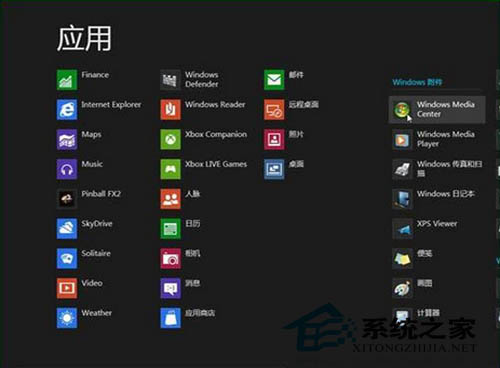
- 開始畫面空白處右鍵 (觸控長按) → 點擊底列「所有應用程式」 (All apps)。
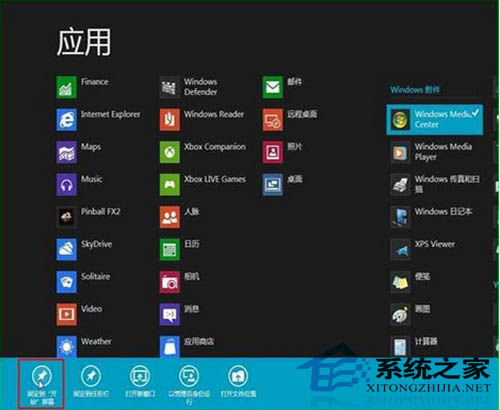
- 在應用程式清單中找到目標應用,右鍵 (觸控長按) → 選擇「固定到開始畫面」。
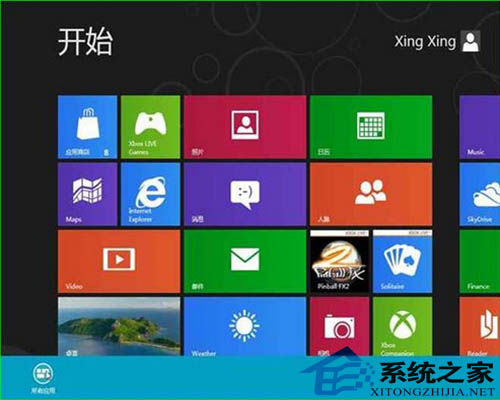
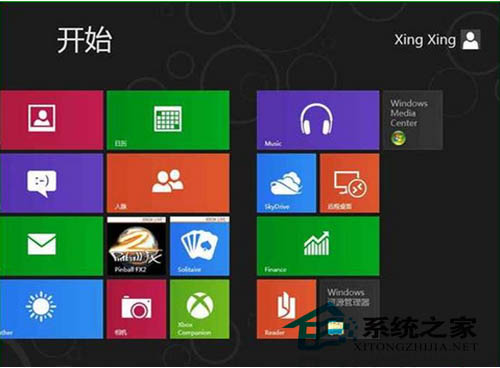
- 返回開始畫面,新磚出現在最右側。
整理磚群組與命名
- 拖曳磚移動位置,拖至空白區域可自動建立新群組。
- 縮小檢視 (右下角「-」按鈕或 Ctrl+滑鼠滾輪) → 右鍵群組 → 「為群組命名」 (如「辦公」、「媒體」、「系統工具」)。
- 調整磚大小:右鍵磚 → 「調整大小」 → 選擇 小/中/寬/大 (視應用支援)。
進階技巧
- 固定資料夾/網站/控制台項目:檔案總管中資料夾右鍵 → 「固定到開始畫面」;IE 中網站右鍵 → 「固定網站到開始畫面」。
- 關閉動態磚:右鍵磚 → 「關閉動態磚」減少干擾與資源佔用。
- 多選操作:Ctrl+點選多個磚 → 批次調整大小/取消固定/關閉動態磚。