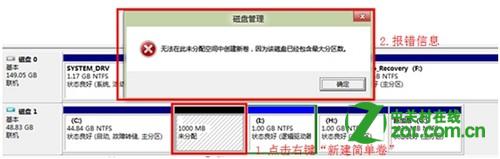
在 Windows 8 使用「壓縮卷」功能分區時,受限於 MBR 分區表規則,磁盤最多僅支持 4 個主分區,或 3 主分區 + 1 擴展分區的組合。當已建立 3 個主分區並創建擴展分區後,若嘗試在剩餘未分配空間(圖中黑色區域)繼續劃分新卷,系統將彈出「無法在此分配空間中創建新卷,因為該磁盤已經包含最大分區數」錯誤提示。
透過刪除臨近未分配空間的邏輯分區,將其合併為大塊連續未分配空間,再重新創建簡單卷,系統將自動在擴展分區內生成邏輯分區,從而突破 4 主分區限制,實現無限制多分區。
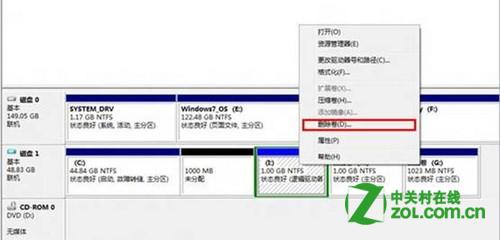

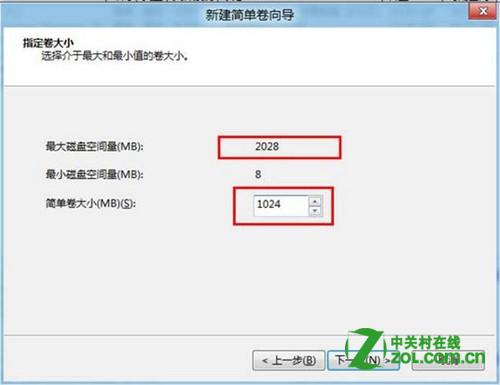

注意:操作前請務必備份重要數據,刪除卷將清空該分區所有內容。
華碩 Win8.1 筆電無法安裝 KB2934018 更新修復方案
Windows 8 與 Ubuntu 雙系統安裝常見問題與解決方案
Windows 8 設定無線網路按流量計費並顯示預估用量:避免超額、監控 3G/4G/LTE 用量
Win8 系統還原關聯廠商隱藏分區備份:diskpart 指令關聯 OKR/PBR 映像
Windows 8 開啟「檔案歷程記錄」自動備份功能:無需第三方軟件輕鬆找回誤刪檔案
Win8.1 裝 4GB 記憶體只顯示 2GB 可用?BIOS 調整共享顯存解決
Windows 8 關閉 Windows 功能 (含 Hyper-V、.NET 3.5 等):控制台 → 程式和功能 → 啟用或關閉 Windows 功能