Windows 8 引入類似行動裝置的鎖定螢幕機制,支援多種快速鎖定方式與直覺解鎖操作。掌握以下技巧,讓電腦安全與使用效率兼顧。
一、快速鎖定螢幕三種方法
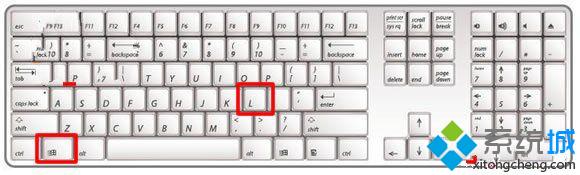
- 鍵盤快捷鍵(最快):Win + L 瞬間鎖定
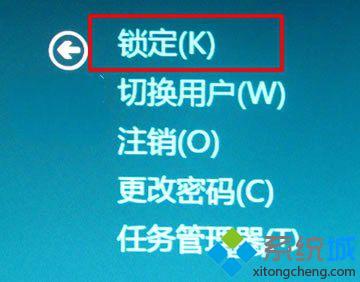
- 安全性介面:Ctrl + Alt + Del → 選擇「鎖定」
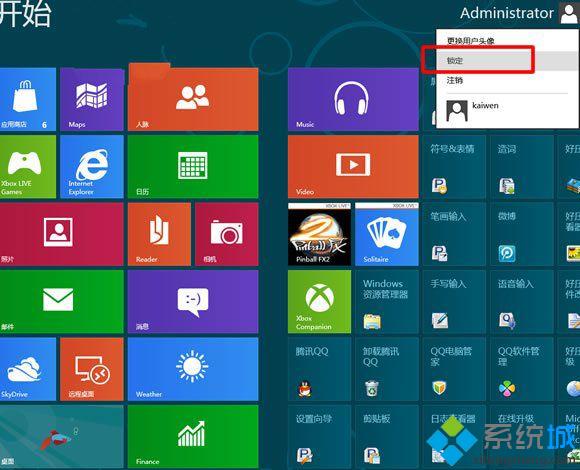
- 開始畫面:點選開始畫面右上角使用者頭像 → 「鎖定」
二、解鎖螢幕操作
- 鍵盤:按任意鍵喚醒 → 輸入密碼/PIN/圖片密碼
- 滑鼠:點擊任意鍵或向上拖曳鎖定畫面 → 輸入認證
- 觸控:向上滑動鎖定畫面 → 輸入認證
三、鎖定螢幕個人化
- 超級按鈕 → 「設定」→ 「變更電腦設定」→ 「個人化」→ 「鎖定螢幕」
- 可設定:背景圖片(單張/幻燈片)、鎖定螢幕應用程式(行事曆、郵件、天氣等詳細狀態/快速狀態)
四、進階:停用鎖定螢幕(桌面型電腦建議)
- Win + R →
gpedit.msc
- 電腦設定 → 系統管理範本 → 控制台 → 個人化
- 「不顯示鎖定螢幕」→ 「已啟用」→ 確定
停用後 Win + L 直接進入登入畫面,省去滑動/點擊步驟,適合無觸控螢幕的桌面型電腦。