Windows XP Windows 7 Windows 2003 Windows Vista Windows 綜合教學 Linux 系統教學
Windows 10 Windows 8 Windows 2008 Windows NT Windows Server 電腦軟體教學

Windows 8 IE10 無法安裝 Flash Player 插件完整修復指南:補丁重裝、權限修復、系統檔案修復三階段

編輯:Windows 8 系統介紹

背景知識

IE10 內建微軟定制版 Flash Player,以 Windows 更新補丁 (KB2805940) 形式存在。**不可**直接下載 Adobe 官方安裝包安裝(會提示「已包含最新內建版本」)。
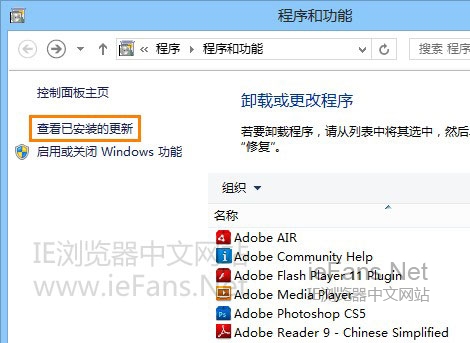
階段一:Flash Player 補丁重裝

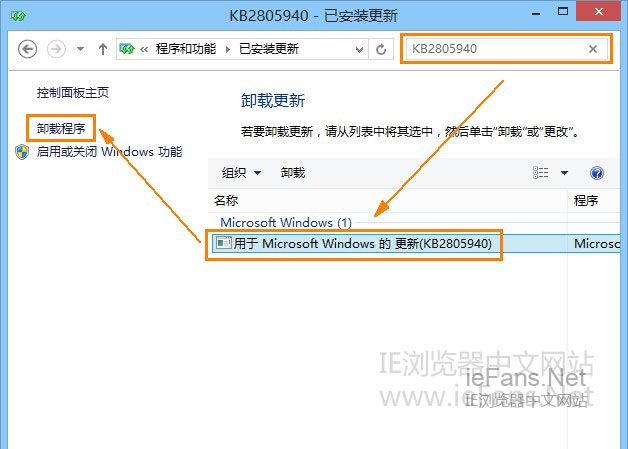
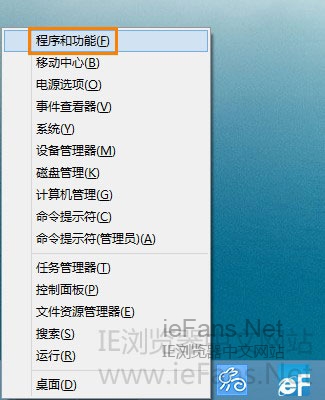
  1. Win + X → 「程式和功能」 → 「檢視已安裝的更新」。

  2. 搜尋 KB2805940 → 解除安裝 → 重啟。
  3. 根據系統位數下載對應 Flash 更新補丁安裝(32/64 位分離)。
  4. 重啟測試優酷等視頻網站。

階段二:權限修復 + 專用修復工具(針對權限導致的註冊失敗)

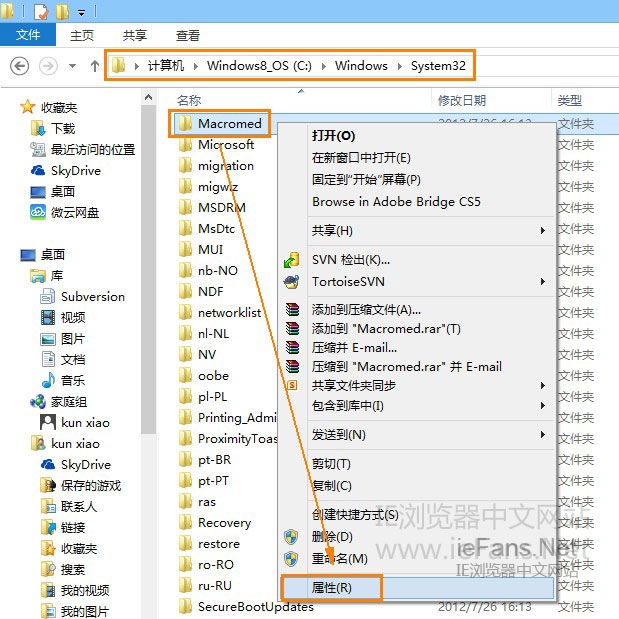
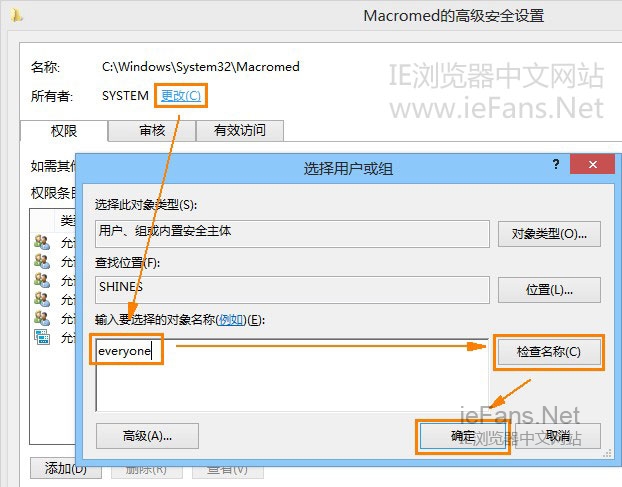
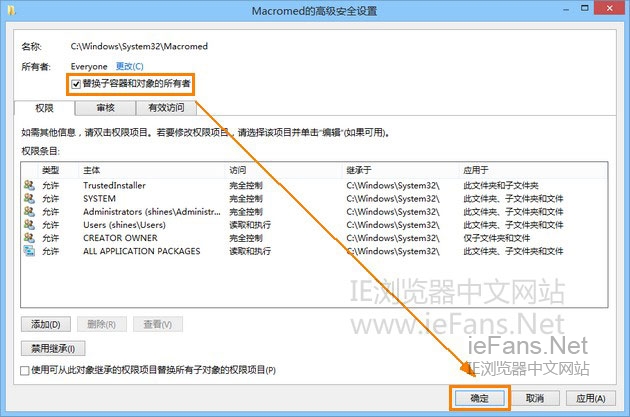
  1. 取得 C:\Windows\System32\Macromed 完全控制權:
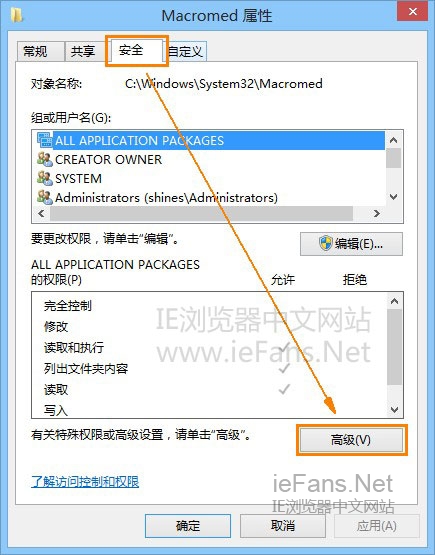
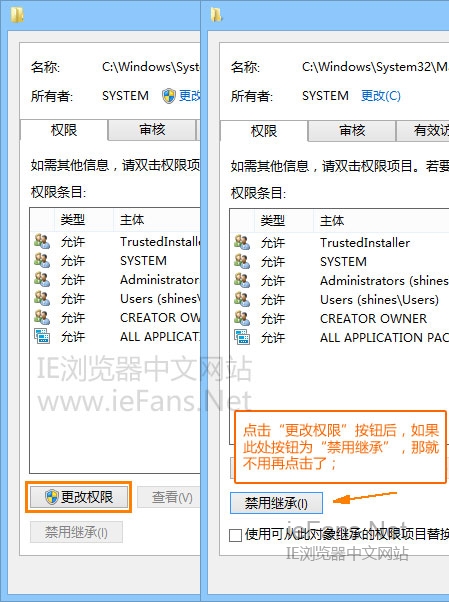
    右鍵內容 → 安全性 → 進階 → 更改權限 → 啟用繼承 → 添加 Everyone 完全控制 → 勾選「替換子容器和物件的擁有者」。


  2. 64 位系統同樣處理 C:\Windows\SysWOW64\Macromed。
  3. 下載 Irersoft FixToolkit iKB00003(易語言編寫,需加白名單/退出殺毒)。

    • 點擊「方案一」修復 → 「測試」自動用 IE 開優酷驗證。
    • 失效則點「方案二」深度修復。

階段三:系統檔案修復 (SFC)

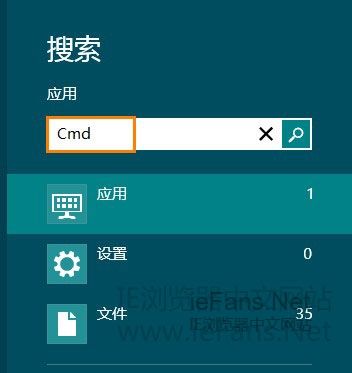
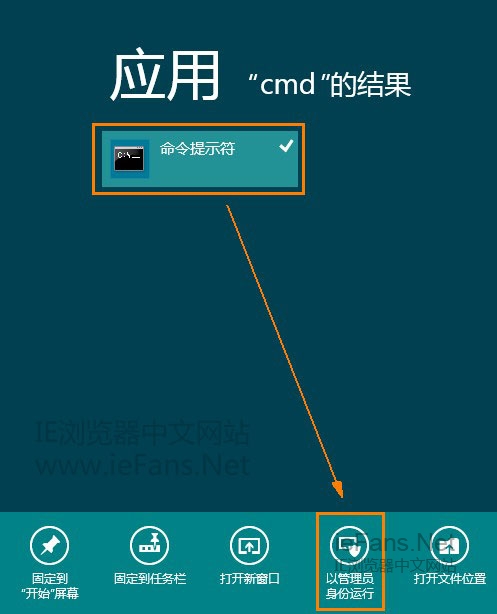
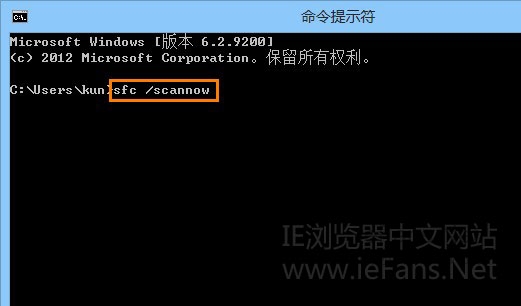
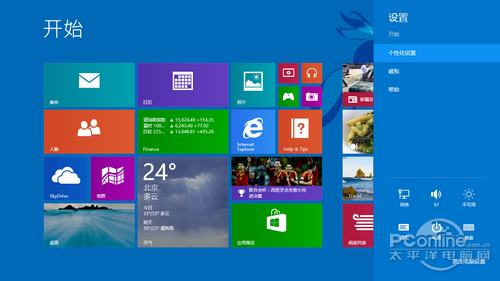
  1. Win + Q 搜尋 CMD → 右鍵「以管理員身分執行」。

  2. 輸入 sfc /scannow 等待修復完成。

三階段遞進,多數情況階段一或二即可解決 Flash 無法載入問題。

Copyright © Windows教程網 All Rights Reserved