前言
Windows 8 引入「分螢」功能,可將一個 Metro 應用固定於螢幕左/右側(佔 1/3 或 2/3 寬度),另一側顯示桌面或另一 Metro 應用,實現真正的並排多工。本文說明啟動、調整、關閉分螢完整操作流程。
分螢啟動步驟
- 先開啟一個全螢幕 Metro 應用(如五子棋、便箋、網頁、郵件等)。
- 切換至傳統桌面(Win+D 或 點擊桌面磁貼)。
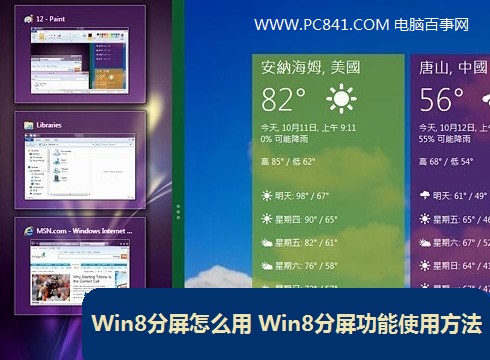
- 將滑鼠游標移至螢幕左側邊緣(非角落),出現剛才 Metro 應用的縮圖。
- 按住滑鼠左鍵拖曳縮圖至螢幕右側邊緣並釋放。
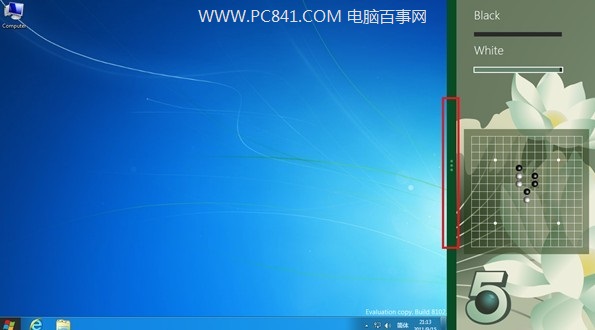
- 系統自動分螢:左側為桌面(或另一應用),右側為固定的 Metro 應用(預設窄欄模式)。
分螢調整與操作
- 調整寬度: 兩螢之間的垂直分隔線可左右拖曳,自由分配左右比例(最窄約 320px,最寬約 2/3 螢幕)。
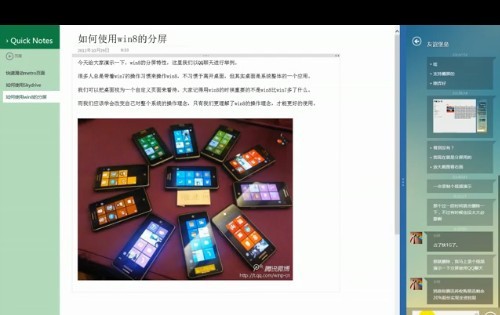
- 互動: 兩側應用可同時操作,如左側桌面瀏覽網頁、右側 Metro 郵件收發信。
- 切換固定應用: 左側桌面環境下,再次將滑鼠移至左側邊緣拖曳其他 Metro 應用縮圖至右側,可替換固定應用。
關閉分螢
- 將分隔線拖曳至螢幕最右側(或最左側,視固定應用位置),固定應用縮回全螢幕並關閉分螢模式。
- 或直接關閉固定應用(右鍵工作列縮圖 → 關閉 / Alt+F4)。
適用場景範例
- 一邊看影片(Metro 影片 App)一邊聊天(桌面 QQ/Line)。
- 一邊查閱文件(桌面 Word/PDF)一邊記筆記(Metro 便箋/OneNote)。
- 一邊玩休閒遊戲(Metro 遊戲)一邊監控下載/系統資源(桌面工作管理員)。
注意事項
- 分螢功能需螢幕解析度 ≥ 1366 x 768,較低解析度裝置(如部分 10 吋平板)不支援。
- 僅支援「一個 Metro 應用 + 桌面/另一 Metro 應用」雙分螢,不支援三分螢或純桌面應用分螢(桌面多視窗請用 Aero Snap 拖曳至左右邊緣)。
- Windows 8.1 大幅強化分螢:支援 50/50 平分、多 Metro 應用分螢、任意比例拖曳、同一應用開兩個視窗分螢(如 IE11 開兩分頁)。
總結
Windows 8 分螢以「左側邊緣拖曳 Metro 應用縮圖至右側」啟動,分隔線可自由調整比例,關閉只需拖曳分隔線至邊緣。善用此功能,單螢幕也能體驗雙螢幕級多工效率。