Windows 8 Metro 應用程式(Modern 應用)預設安裝在系統碟,隨著數量增加會佔用可觀空間。幸好移除 Metro 應用極為簡單,比傳統桌面程式方便許多。
方法一:從開始畫面直接移除
- 在「開始畫面」找到目標應用程式磚。
- 右鍵點擊磚(觸控裝置長按) → 底部工具列出現「解除安裝」選項 → 點擊確認。
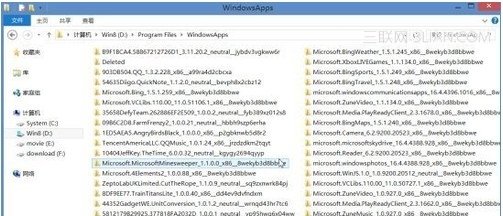
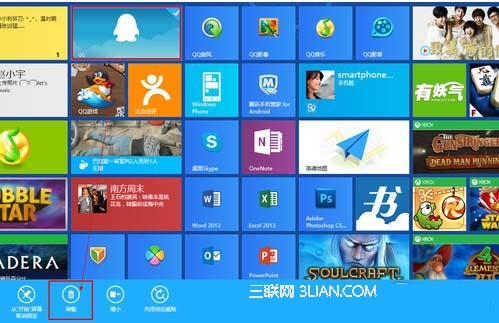
移除過程幾乎瞬間完成,無等待進度條。
方法二:從「所有應用程式」移除
若目標應用未釘選在開始畫面:
- 開始畫面空白處右鍵(觸控:從底緣向上滑) → 點擊「所有應用程式」。
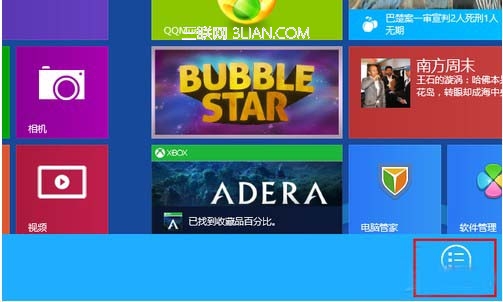
- 列表按字母排序,Metro 應用通常排在前段,桌面程式在後段。找到目標應用。
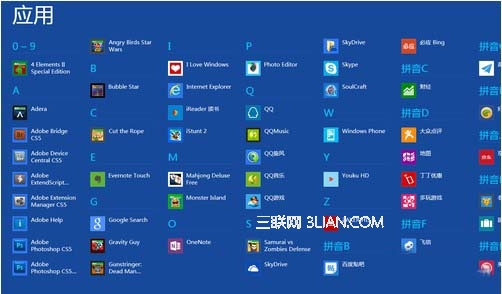
- 同樣右鍵 → 「解除安裝」確認即可。
補充說明:
- Metro 應用體積普遍較小(多為數 MB 至數百 MB),且會自動更新。
- 非極度缺乏磁碟空間時,不建議頻繁移除再重裝,以免遺失應用內資料/設定。
- 內建系統應用(如相機、郵件、地圖等)同樣可用此法移除,但部分核心系統應用可能被保護無法移除。