Windows 8 保留經典 **錄音機** (`soundrecorder.exe`),支援錄製、播放、剪輯、儲存 `.wma` 音訊檔。本文介紹三種快速開啟方式,滿足不同操作習慣。
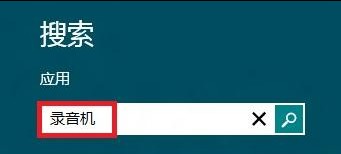
方式一:開始畫面搜尋 (F3)
- 桌面/開始畫面按 F3 (或 Win+Q) 開啟搜尋。
- 輸入「錄音機」→ 點選結果開啟。
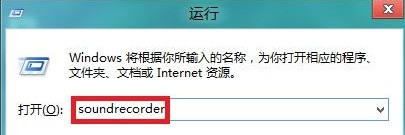
方式二:執行指令 (Win+R)
- Win+R → 輸入 `soundrecorder` →「確定」。
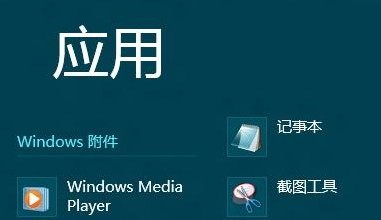
方式三:Metro 所有應用清單
- 開始畫面右鍵空白處 → 底部列選「所有應用」。
- 在「Windows 配件」群組中找到「錄音機」。
錄音機介面與操作
- 圓形紅色按鈕:開始/暫停錄音。
- 方形按鈕:停止錄音。
- 播放按鈕:試聽。
- 儲存:自動提示儲存為 `.wma` 檔案至 `音樂` 資料夾。

已知問題提醒
Windows 8 預覽版/消費者預覽版中,錄音機開啟後按 F1 開啟說明會發生應用程式錯誤。正式版 (RTM) 已修正。若遇到,請避免按 F1 或更新至最新版本。
進階替代方案
- 需多軌錄音、特效、MP3 匯出:推薦 **Audacity** (免費開源)。
- 需雲端同步、手機互通:推薦 **OneNote** 整合錄音筆記。
- 快速語音備忘:Win+H 喚出語音輸入 (需線上語音辨識)。
三種開啟方式任君選擇,Windows 8 內建錄音機滿足基礎錄音需求,零安裝、零廣告、零干擾!