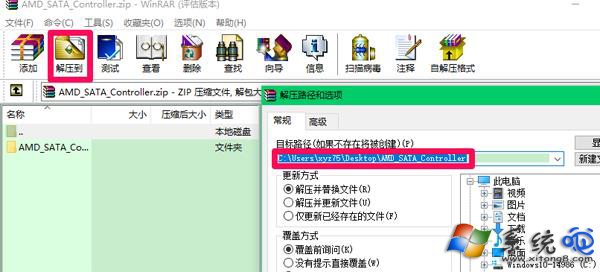
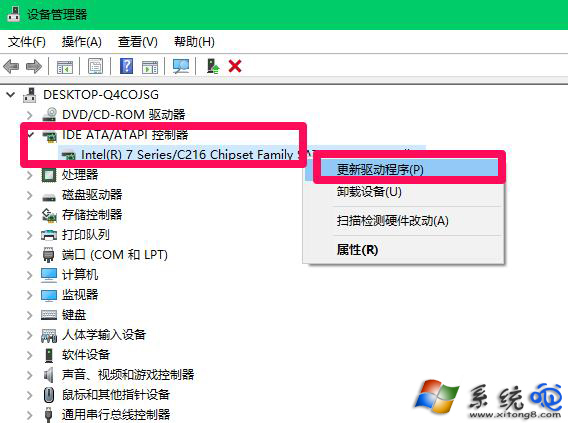
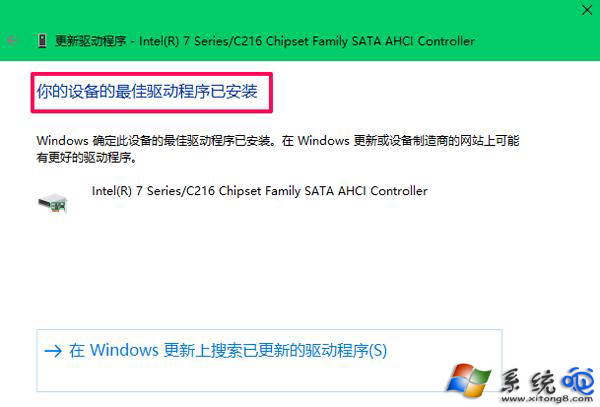
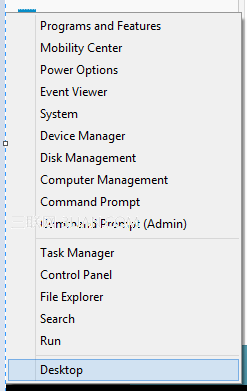
Win10 加裝機械硬碟後在磁碟管理/檔案總管不顯示,常因預設 AHCI 驅動相容性問題。下載 AMD SATA Controller 驅動,裝置管理員 →「IDE ATA/ATAPI 控制器」→ 右鍵系統自帶控制器 →「更新驅動程式」→「瀏覽電腦尋找驅動程式」指向解壓資料夾安裝,重開機即可識別新硬碟。
Intel 平台同理,請下載對應 Intel RST (Rapid Storage Technology) 驅動更新。若 BIOS 已設 RAID 模式需先關閉或安裝對應 RAID 驅動。
讓 Windows 8 快速佈署舉步維艱的十大障礙分析
Windows 8.1 Update 導致啟用失效現況與因應說明
Windows 8 / RT 圖片密碼詳細設定指南:比傳統密碼更安全的登入方式
Windows 8.1 API 支援 POS 設備:條碼掃描器、收據印表機、讀卡機整合
Win8 找不到附屬應用程式?搜尋喚出 → 開啟檔案位置 → 固定「附屬應用程式」資料夾到開始畫面
Windows 8 無聲音解決方案:修改登錄 Audiosrv 權限恢復音訊服務
Windows 8 最新版本 Build 8042 編譯完成 真偽未驗證
Win 8.1 睡眠功能失效?更新顯卡驅動 + 刪除登錄值修復