Windows 8 內建的 Windows Defender 整合了 Microsoft Security Essentials (MSE) 防毒引擎,提供即時防護、掃描、更新等完整防毒功能。以下詳細介紹其四大模組設定。
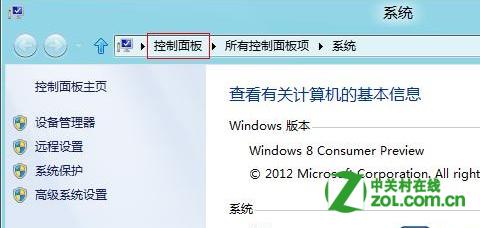
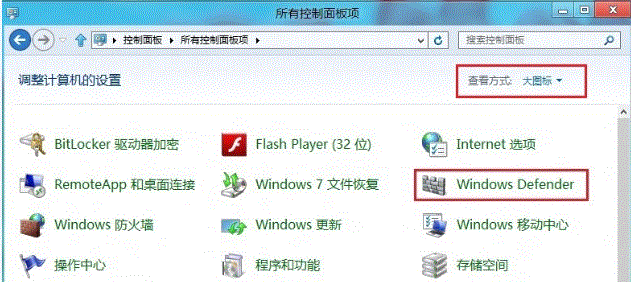
Win + Pause/Break → 「控制台」 → 右上角「檢視方式」改「大圖示」 → 點擊「Windows Defender」。
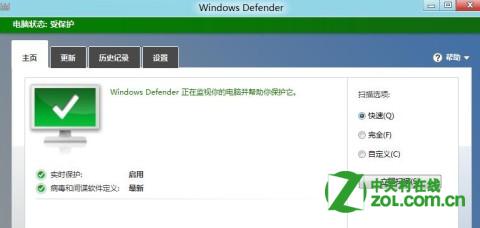
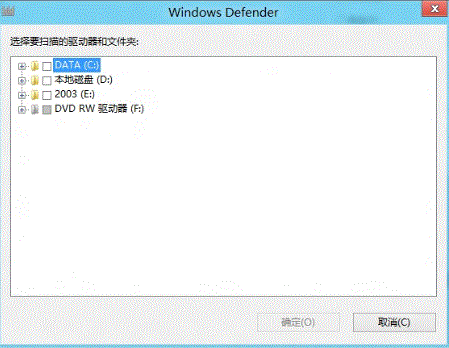
主頁顯示電腦防護狀態:綠色勾號代表即時防護開啟且病毒定義最新。提供三種掃描模式:
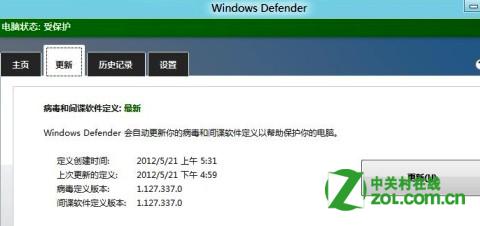
顯示上次更新時間,點擊「更新」按鈕立即線上更新病毒定義。建議設定自動更新或定期手動更新。
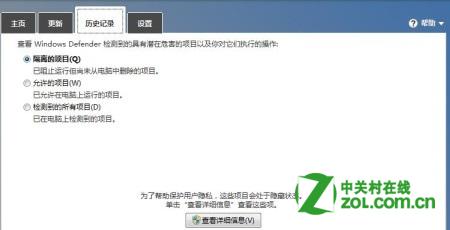
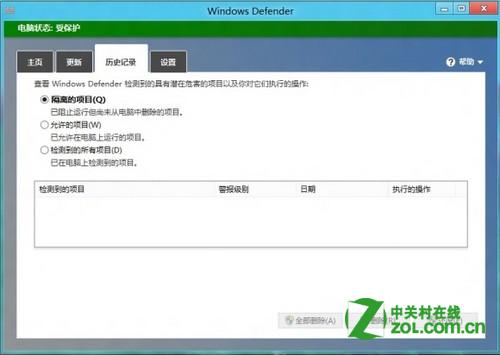
記錄所有偵測到的威脅與使用者處理動作。選中項目點擊「檢視詳細資訊」可進一步操作(移除、還原、允許等)。
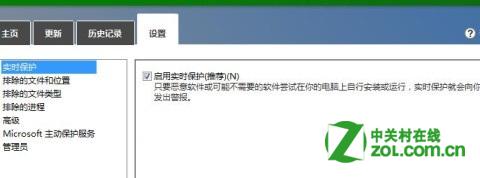
核心防護開關,建議永遠開啟。
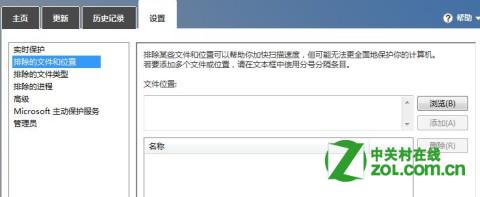
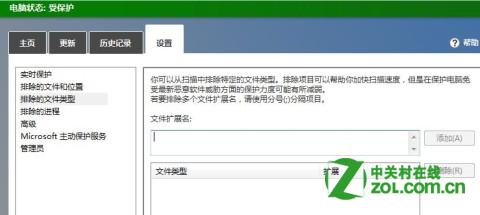
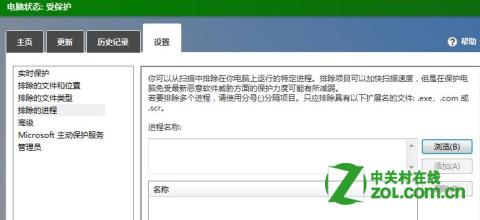
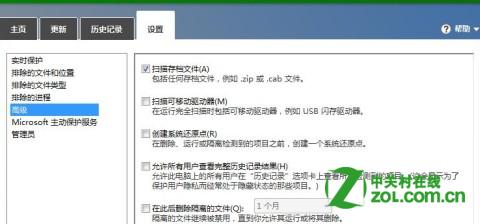
可排除特定檔案/資料夾位置、副檔名類型、程序,避免誤判或加速掃描。
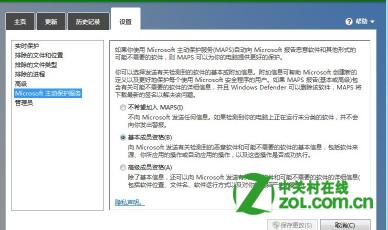
雲端防護服務,將偵測到的可疑檔案資訊傳送 Microsoft 協助改進定義。可選「基本資訊」或「進階資訊」。
啟用後,若系統安裝其他防毒軟體,Windows Defender 會發出警告提醒。
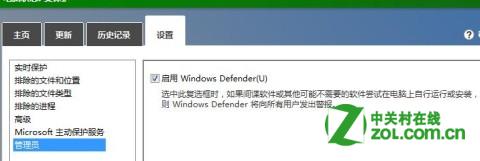
提示: 安裝第三方防毒軟體後,Windows Defender 會自動停用即時防護以避免衝突。若卸載第三方軟體,請確認 Defender 重新啟用。
Windows 8/8.1 開啟資料夾緩慢/無回應:Windows Defender 掃描大量執行檔、索引機制雙重成因與解法
Windows 8 SkyDrive(OneDrive)雲端整合應用實戰:檔案管理、Office 協作與跨裝置同步
Win8.1 升級 Win8.1 Update 簡易兩步驟教學
Windows 8 EFI 模式硬碟安裝完整教學:GPT 分區、FAT32 啟動區、EFI Shell 啟動全流程
解除 Win8 Modern 應用網路隔離:群組原則 vs CheckNetIsolation 實戰教學
微軟深陷 Windows 8 中國困局:寒促失敗、漲價激怒合作夥伴、Surface 掉河裡