Windows XP Windows 7 Windows 2003 Windows Vista Windows 綜合教學 Linux 系統教學
Windows 10 Windows 8 Windows 2008 Windows NT Windows Server 電腦軟體教學

Windows 8 完美解決強制驅動程式簽名驗證(含永久方案)

編輯:Windows 8 系統介紹

經測試,此方法在英文版 Windows 8 Pro with Media Center 64 位元及 Windows 8.1 上均有效,能讓系統安裝未經數位簽章的驅動程式(原預設禁止)。

方案一:臨時停用(單次有效,重啟失效)

雙系統環境

開機選單 → 「變更預設值或選擇其他選項」→「選擇其他選項」→「疑難排解」→「進階選項」→「Windows 啟動設定」→「重新啟動」→ 選擇「停用驅動程式強制簽名」。

單系統環境

Charms 列 → 「設定」→「變更電腦設定」→「一般」→「進階啟動」下「立即重新啟動」→「疑難排解」→「進階選項」→「啟動設定」→「重新啟動」→ 選擇停用強制簽名。

此法每次安裝未簽名驅動程式皆需重複操作,極不方便。
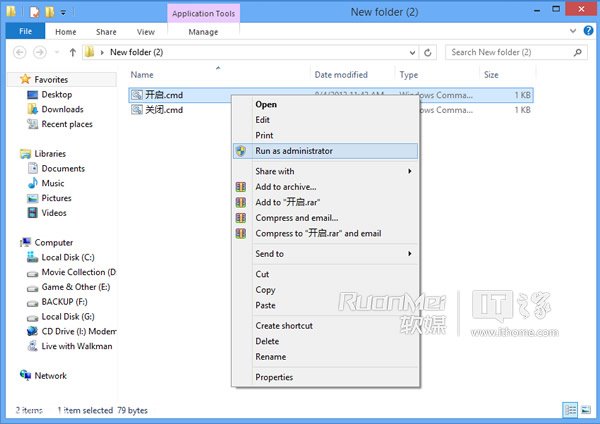
方案二:永久解決(推薦,適合頻繁測試修改驅動)

  1. 下載附件並解壓縮,獲得兩個 CMD 指令檔。
  2. 以系統管理員身分執行「開啟.cmd」。
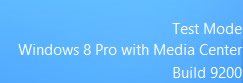
  3. 重新啟動電腦,登入桌面出現「偵錯模式」水印即成功。
  4. 此後可反覆重啟安裝未簽名驅動程式。若嫌水印干擾,執行「關閉.cmd」並重啟即可移除水印。

適用場景: 安裝修改版啟動程式、Android ADB 驅動、未簽名的聲卡/顯卡驅動測試等。
風險提示: 操作前請先建立系統還原點,異常時可快速復原系統。

Copyright © Windows教程網 All Rights Reserved