Windows XP Windows 7 Windows 2003 Windows Vista Windows 綜合教學 Linux 系統教學
Windows 10 Windows 8 Windows 2008 Windows NT Windows Server 電腦軟體教學

Windows 8/8.1 開啟資料夾緩慢/無回應:Windows Defender 掃描大量執行檔、索引機制雙重成因與解法

編輯:Windows 8 系統介紹

現象:開啟特定資料夾 (含大量 .exe/.msi/.scr) 檔案總管長時間「綠條載入」、假死、無回應

經大量用戶回報與實測,成因鎖定為兩大機制疊加:

  1. Windows Defender 即時防護:逐一掃描資料夾內每個執行檔 (提取圖示、驗證簽章、特徵碼比對、雲端查詢)。
  2. 內容索引器:嘗試為資料夾建立全文索引,讀取檔案內容進一步加劇磁碟 I/O。

解決方案一:關閉 Windows Defender 即時防護 (需替代防毒)

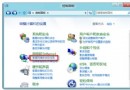
  1. 開啟 Windows Defender:Win + Q 搜尋或控制台 (大圖示) > Windows Defender。
  2. 「設定」 > 「即時防護」 > 取消勾選「開啟即時防護 (建議)」 > 「儲存變更」。
  3. 前提:已安裝第三方防毒軟體 (否則系統無防護)。

解決方案二:設定 Windows Defender 排除項 (推薦,保留防護)

排除特定資料夾

  1. Windows Defender > 「設定」 > 「排除的檔案和位置」。
  2. 「瀏覽」選取目標資料夾 (如 D:\Downloads\Installers) > 「新增」 > 「儲存變更」。

排除副檔名 (批量)

  1. 「設定」 > 「排除的檔案類型」。
  2. 「檔案副檔名」輸入:exe;msi;scr;bat;cmd;ps1;dll;ocx;cab (分號分隔) > 「新增」 > 「儲存變更」。
  3. 警告:僅排除你確信來源可信的類型/路徑,惡意程式常偽裝為這些副檔名。

解決方案三:關閉資料夾內容索引 (提升回應,不影響防毒)

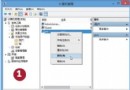
  1. 右鍵目標資料夾 > 「內容」 > 「一般」 > 「進階」。
  2. 取消勾選「允許索引此磁碟機檔案的內容 (除了檔案屬性)」。
  3. 可勾選「壓縮內容以節省磁碟空間」 (NTFS 壓縮,輕微 CPU 換空間)。
  4. 「確定」 > 選擇「套用至這個資料夾、子資料夾和檔案」。

此法減少檔案系統回呼與索引器讀取,配合方案二效果最佳。

驗證成效

再次開啟該資料夾,應能瞬間顯示檔案列表,無綠色進度條、無卡頓。工作管理員觀察 MsMpEng.exe (Defender) 與 SearchIndexer.exe (索引器) CPU/磁碟佔用應維持低水位。

根本原因技術剖析

使用者開啟資料夾
        ↓
Shell (Explorer) 列舉檔案 → IShellFolder::EnumObjects
        ↓
為每個檔案:GetUIObjectOf (提取圖示) → IExtractIcon::GetIconLocation/Extract
        ↓
檔案系統讀取檔案標頭/資源區 → 觸發 Defender 即時掃描 (IRP_MJ_CREATE/READ)
        ↓
Defender:映像檔案 → 解析 PE 標頭 → 驗證 Authenticode 簽章 → 特徵碼掃描 → 雲端查詢 (MAPS)
        ↓
並行:索引器 (SearchIndexer) 嘗試開啟檔案讀取內容建立全文索引
        ↓
大量檔案串列/並行處理 → CPU/磁碟飽和 → Explorer 執行緒阻塞 → UI 凍結

最佳實務建議

  • 將安裝程式、開發建置輸出、備份封存集中於特定資料夾,設定 Defender 排除該資料夾。
  • 若無第三方防毒,保留 Defender 即時防護,善用資料夾級排除平衡安全與效能。
  • 企業環境透過群組原則部署 Defender 排除清單:
    電腦設定 > 管理範本 > Windows 元件 > Windows Defender > 排除 > 路徑/副檔名/進程
  • 定期清理不需保留的安裝檔、臨時檔,減少掃描目標總量。

Windows Defender 與索引器機制良善,面對大量執行檔資料夾需人為調校排除與索引策略,才能兼顧安全、搜尋與流暢體驗。

Copyright © Windows教程網 All Rights Reserved