Windows 8 移除程式的標準方式是透過控制台「程式和功能」,即使軟體本身未提供獨立解除安裝程式(uninstall.exe),系統也能嘗試移除。
標準解除安裝步驟
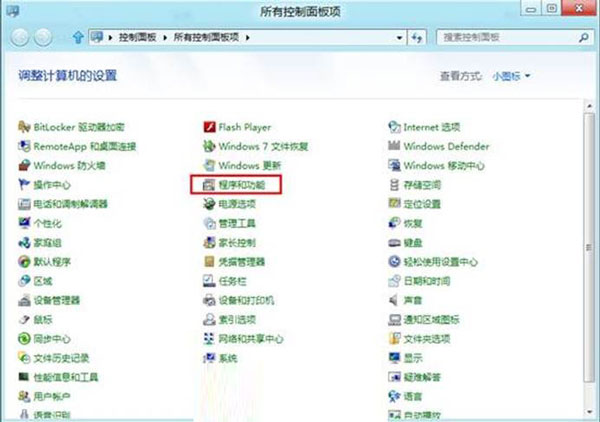
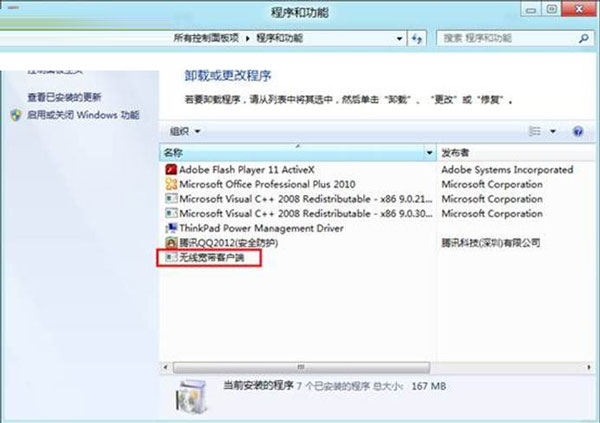
- 控制台 → 「程式」→「程式和功能」(或檢視模式「大圖示」直接點選)。
- 在清單中找到目標程式(以「無線寬帶用戶端」為例)。
- 雙擊或右鍵 → 「解除安裝/變更」。
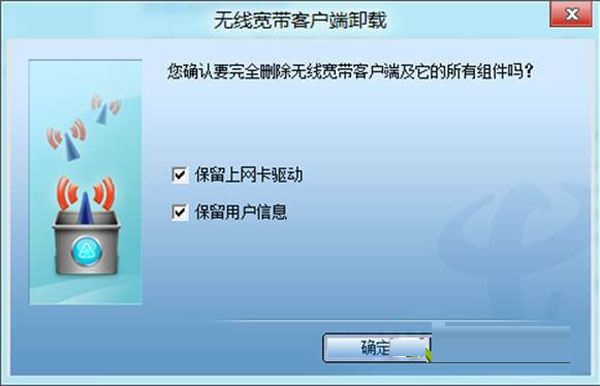
- 依照彈出的解除安裝精靈操作完成。
進階清理(若標準方式殘留檔案/登錄)
- 使用第三方解除安裝工具(Revo Uninstaller、Geek Uninstaller、IObit Uninstaller)掃描殘留項。
- 手動刪除安裝目錄(通常在
C:\Program Files、C:\Program Files (x86)、C:\ProgramData、C:\Users\<使用者>\AppData)。
- 登錄編輯器搜尋軟體名稱/發行商關鍵字刪除相關機碼(操作前請備份登錄)。
Modern UI 應用程式(Store Apps)移除
- 開始畫面右鍵應用程式磚貼 → 「解除安裝」。
- 或設定 → 應用程式 → 應用程式與功能 → 選取 → 解除安裝。
控制台「程式和功能」是桌面程式移除的首選入口,操作直覺、相容性佳。