前言
Windows 8 以 Modern 開始畫面取代傳統開始功能表,掌握「傳統桌面」與「開始畫面」雙畫面切換、搜尋分類熱鍵、磚貼佈局自訂、傳統程式右鍵選單,即能駕馭 Win8 核心操作邏輯。
一、雙畫面無縫切換
- 開始畫面 → 點選「桌面」磚貼 → 進入傳統桌面。
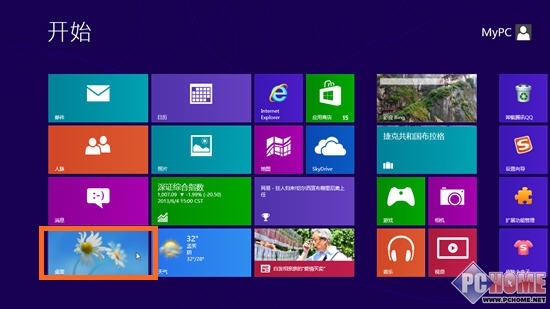
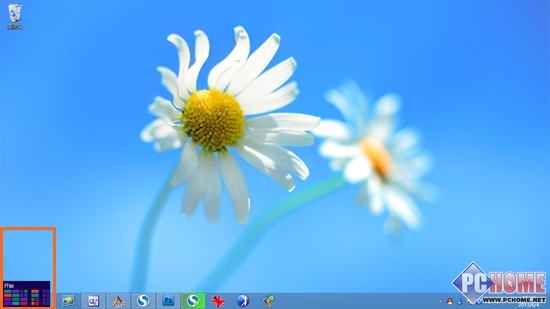
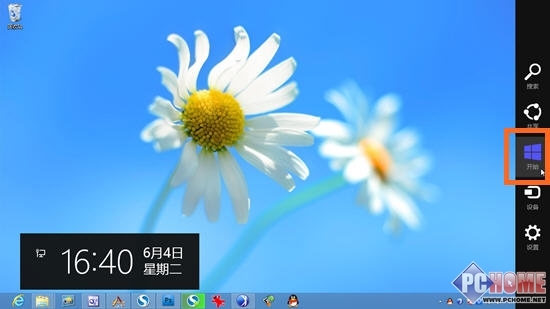
- 桌面 → 三種回開始畫面法:
A. 滑鼠移至左下角點選縮圖
B. 滑鼠移至右下角 Charms 列 →「開始」
C. Win 鍵 (最推薦)
二、搜尋分類熱鍵直達
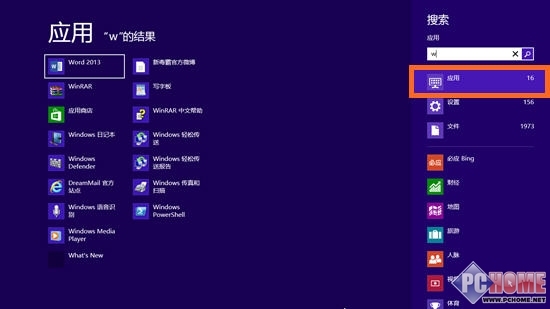
- Win+Q → 應用程式搜尋 (輸入首字母/中文關鍵字)。
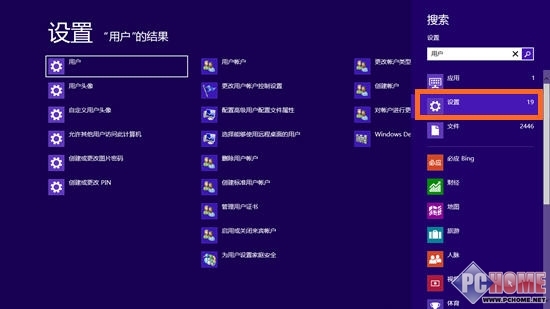
- Win+W → 設定搜尋 (輸入選項名稱如「使用者」)。
- Win+F → 檔案搜尋 (預設掃描使用者資料夾)。
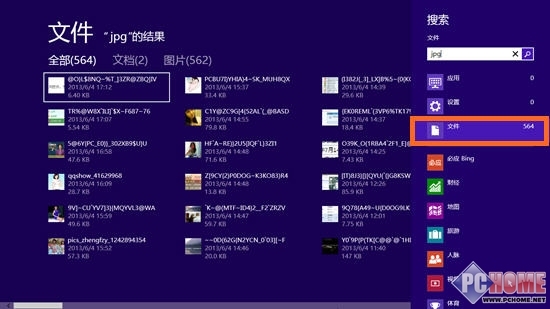
三、開始畫面佈局自訂
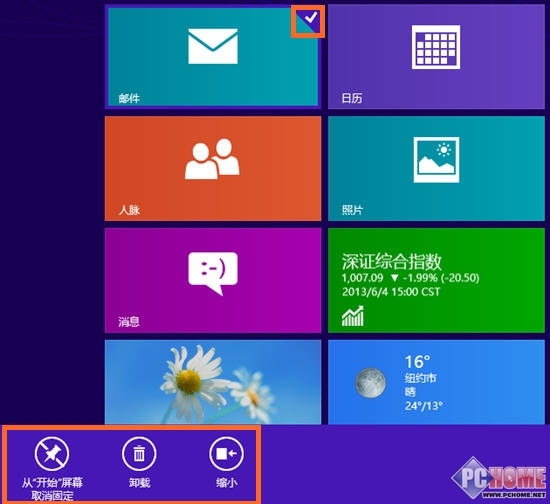
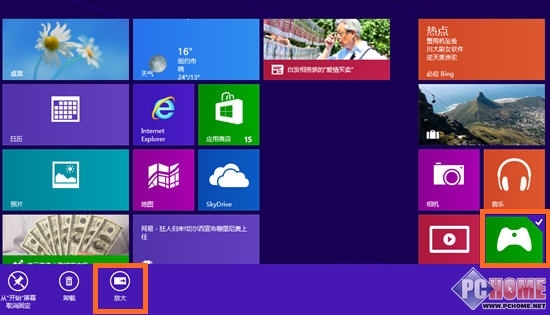
- Modern 應用右鍵:取消固定、解除安裝、縮小/放大 (方形↔寬矩形)。
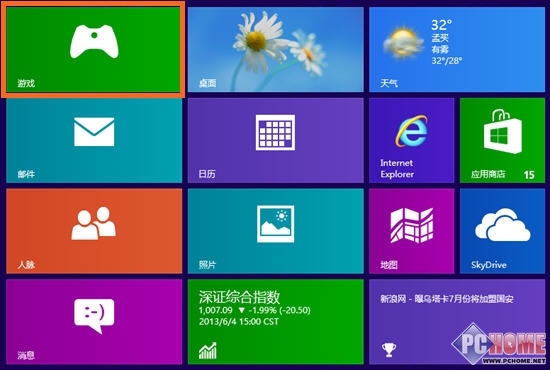
- 放大示例:「遊戲」磚貼變寬矩形。
- 傳統程式右鍵 (6 項):固定/取消固定到開始畫面、固定/取消固定到工作列、解除安裝、開啟新視窗、以系統管理員身分執行、開啟檔案位置。
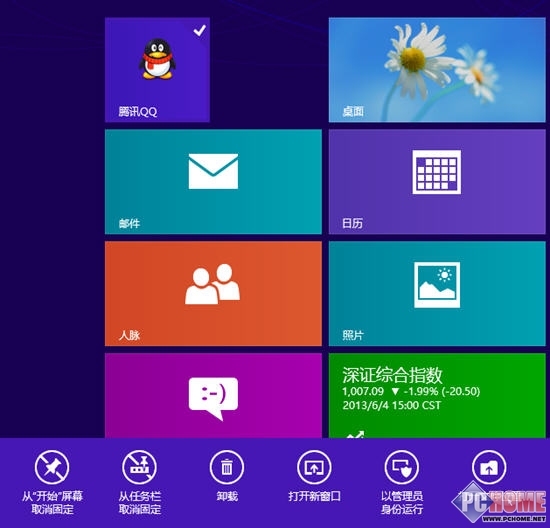
- 自由拖曳排序、建立群組、命名群組 (縮放檢視右鍵群組標題列)。
結語
開始畫面並非單純替代品,而是整合啟動器、搜尋中樞、資訊看板 (動態磚貼) 的新型介面。熟練上述操作,Win8 效率不減反增。