前言
Windows 8 內建 IIS 8.0 (Internet Information Services),透過「啟用或關閉 Windows 功能」即可安裝,支援 ASP、ASP.NET、靜態內容、CGI 等模組。本文示範安裝與驗證流程。
安裝步驟
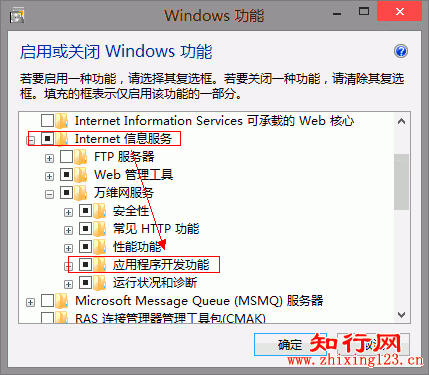
- 控制台 →「程式和功能」→ 左側「啟用或關閉 Windows 功能」。
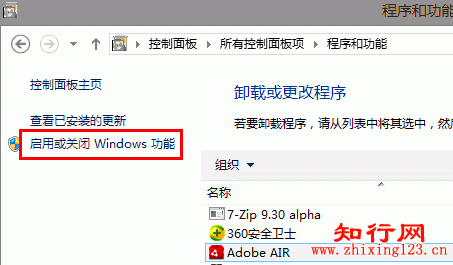
- 展開「Internet Information Services」→「World Wide Web 服務」→「應用程式開發」。
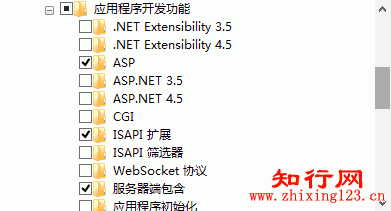
- 勾選 ASP、ISAPI 延伸模組、ISAPI 篩選器、伺服器端內含 (SSI) 等傳統 ASP 必要模組。
- 若需 ASP.NET,同層勾選 .NET 擴充性、ASP.NET 4.5 等。
- 確定 → 等待安裝完成 → 重新開機。
驗證
- 瀏覽器輸入
https://localhost/。
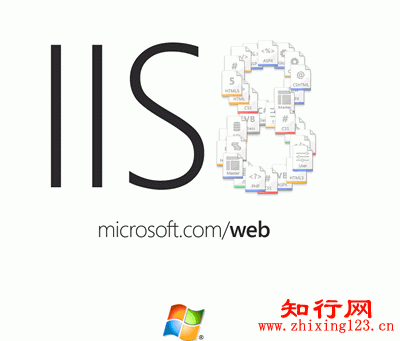
- 出現 IIS 8.0 預設歡迎頁面 (含 IIS 圖示、版本資訊) 即代表安裝成功。
進階管理
- 控制台 →「系統管理工具」→「Internet Information Services (IIS) 管理員」進行網站、應用程式集區、認證、SSL、URL Rewrite 等進階設定。
- 應用程式集區預設 .NET CLR 版本 v4.0 (支援 ASP.NET 4.x),傳統 ASP 使用「Classic .NET AppPool」或建立「No Managed Code」集區。