Windows XP Windows 7 Windows 2003 Windows Vista Windows 綜合教學 Linux 系統教學
Windows 10 Windows 8 Windows 2008 Windows NT Windows Server 電腦軟體教學

UEFI 主板透過 USB 安裝 Windows 8 完整實戰:FAT32 分區、EFI 目錄結構、Shell.efi、Bootx64.efi、GPT 硬碟前置條件

編輯:Windows 8 系統介紹

前言

UEFI 主板、>2TB 硬碟、無光驅環境下安裝 Windows 8,需製作 UEFI 可啟動 USB。關鍵在於 FAT32 分區、標準 EFI 目錄結構、Shell.efi 補全、GPT 硬碟前置轉換。本文提供最小化手工製作流程。

前置條件

  • 目標硬碟必須為 GPT 分區表 (UEFI 僅能從 GPT 啟動)。轉換會清空所有資料,先備份。
  • USB 隨身碟 ≥4GB。

USB 製作步驟

  1. 磁碟管理將 USB 格式化為 FAT32 (UEFI 僅辨識 FAT16/32)。
  2. 建立目錄結構並複製檔案 (來源為 Windows 8 安裝媒體):
    \efi\microsoft\boot\ ← 複製安裝媒體 \efi\microsoft\boot\ 內容 (含 BCD)
    \efi\boot\ ← 複製安裝媒體 \efi\boot\bootx64.efi
    \sources\ ← 複製安裝媒體 \sources\boot.wim
    \boot\ ← 複製安裝媒體 \boot\boot.sdi
  3. 下載補充檔案 bootmgfw.efi、Shell.efi 放入 USB 根目錄 (彌補主板缺少 Shell.efi)。

安裝流程

  1. BIOS 設定「UEFI USB」優先啟動 (或啟動選單選 UEFI: USB)。
  2. 進入 Windows PE (安裝媒體啟動畫面) → Shift+F10 開啟命令提示字元。
  3. 輸入 diskpart 確認硬碟已為 GPT (若非,執行 convert gpt)。
  4. 在 PE 中執行 X:\sources\setup.exe (X 為 USB 磁碟機代號) 開始安裝。

關鍵點總結

  • FAT32 + 標準 EFI 目錄 + bootx64.efi + Shell.efi = UEFI 可啟動 USB。
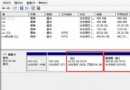
  • GPT 硬碟為硬性前提,MBR 硬碟無法 UEFI 安裝 Win8。
  • 全程無需第三方工具 (如 Rufus),手工複製即可掌握核心架構。
Copyright © Windows教程網 All Rights Reserved