Windows XP Windows 7 Windows 2003 Windows Vista Windows 綜合教學 Linux 系統教學
Windows 10 Windows 8 Windows 2008 Windows NT Windows Server 電腦軟體教學

Windows 8 設定電腦睡眠時間:Win+X 控制台電源選項自訂等待分鐘數

編輯:Windows 8 系統介紹

操作步驟

  1. 桌面按 Win + X >「控制台」。
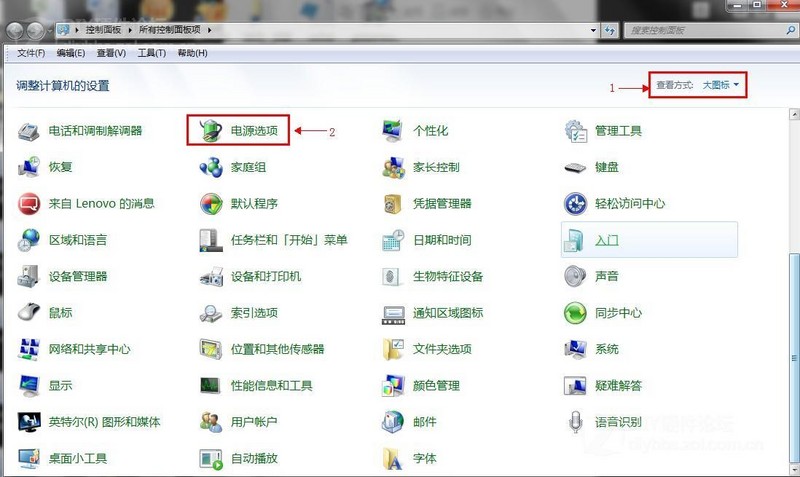
  2. 右上角「檢視方式」改為「大圖示」> 點選「電源選項」。
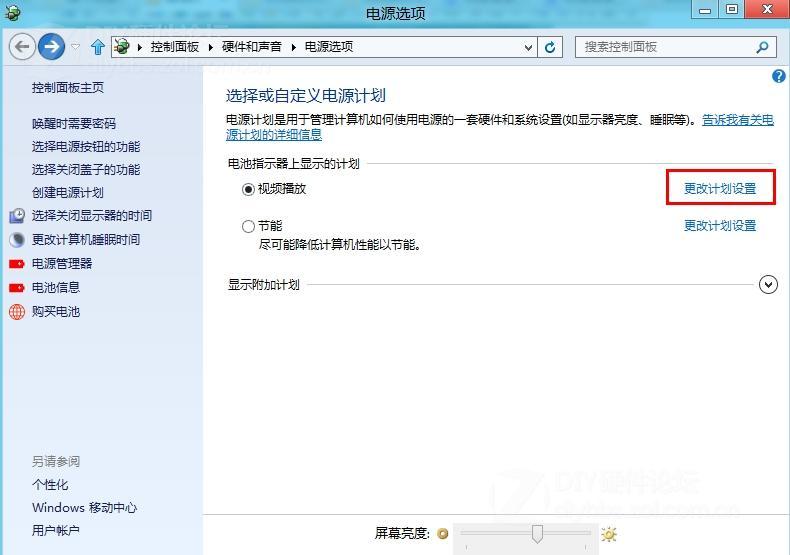
  3. 點選目前使用電源計畫右側「變更計畫設定」。
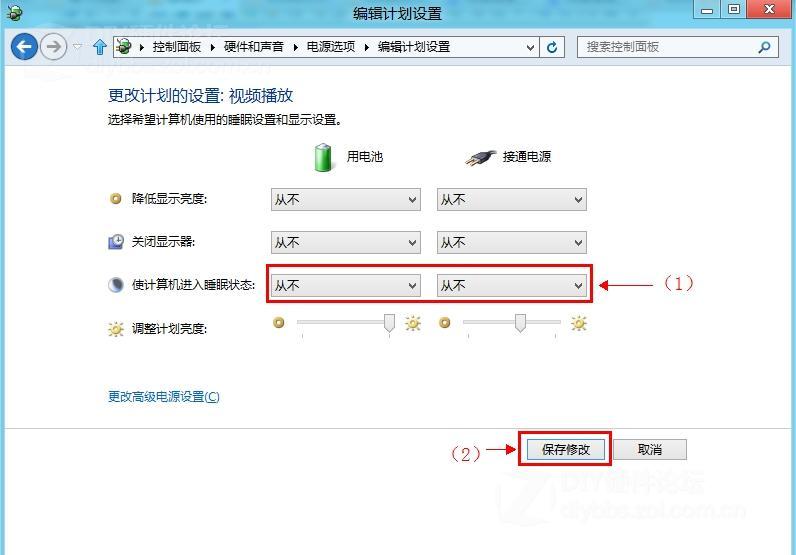
  4. 調整「讓電腦進入睡眠狀態」下拉選單 (如 15 分鐘、30 分鐘、1 小時等) >「儲存變更」。

Win+X 控制台

電源選項大圖示

變更計畫設定

設定睡眠時間

進階設定

在「變更計畫設定」視窗點選「變更進階電源設定」可微調:睡眠後允許喚醒計時器、混合睡眠、休眠後關機等詳細參數。

適用情境

  • 辦公室電腦:離席 15-30 分鐘自動睡眠省電。
  • 下載/渲染機器:設為「永不」避免中斷任務。
  • 筆記型電腦:區分「使用電池」與「接通電源」不同時長。
Copyright © Windows教程網 All Rights Reserved