Windows 8 整合 Metro 風格「相機」應用,支援拍照、錄影、切換前後鏡頭、調整解析度、計時拍攝等功能。本文圖文並茂說明從開始畫面啟動、授權存取、介面操作到照片檢視全流程。
啟動相機應用
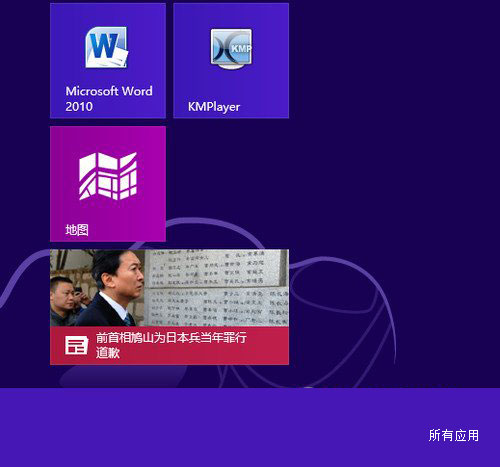
- 開始畫面點選 「相機」 磚塊。
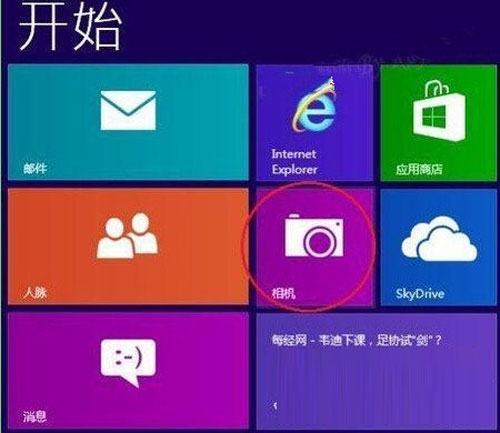
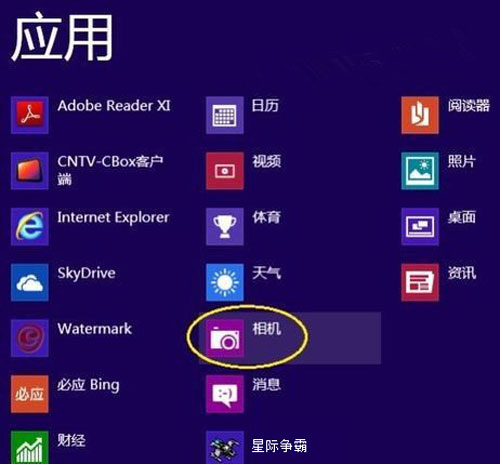
- 若找不到,右鍵空白處 → 右下角「所有應用」→ 在「Windows 配件」或字母排序中找到「相機」。
首次授權與介面操作
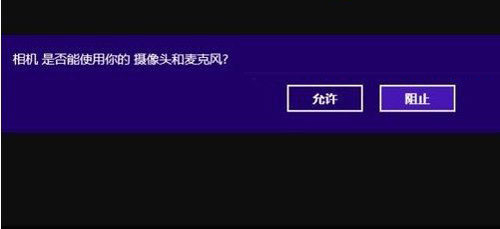
- 首次啟動會詢問「允許相機存取您的網路攝影機?」→ 點選「允許」。
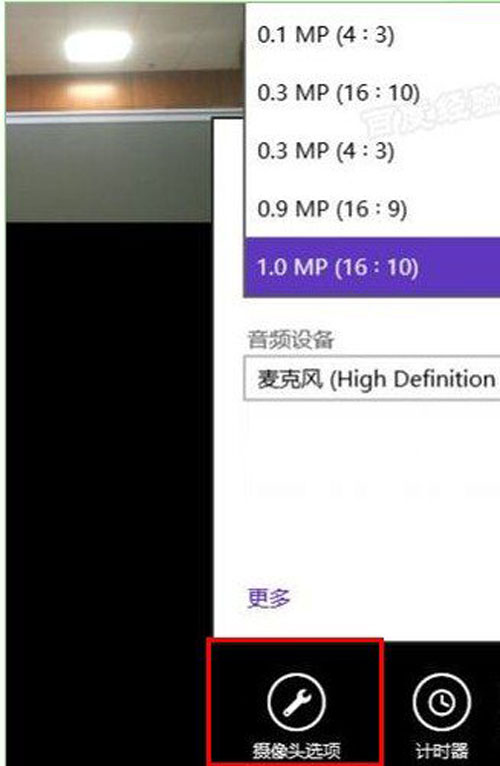
- 右下角「相機選項」可調整:
- 解析度 (視硬體支援)
- 影片品質
- 計時器 (關閉/3秒/10秒)
- 切換前/後鏡頭 (裝置支援時)
拍照與檢視
- 點擊畫面任意處 (或按空白鍵) 即拍照。
- 左側出現「箭頭」縮圖,點選進入全螢幕檢視模式,可左右滑動瀏覽、刪除、分享。
- 照片預設儲存於
圖片\相機匯入 資料夾。
進階技巧
- 鍵盤快捷鍵:Space 拍照、Esc 返回、Left/Right 切換照片。
- 支援多點觸控縮放、旋轉檢視。
- 若裝置有多顆攝影機,「相機選項」可切換來源。
無需安裝第三方軟體,Windows 8 內建相機應用即滿足日常拍照、視訊、掃描文件需求,快來試試!