在已安装 Windows 7 的电脑上用 U 盘安装 Windows 8 组建双系统,避免硬盘空间不足无法解压 ISO 的痛点。UltraISO 写入 U 盘启动盘 + BIOS 设置启动项 + 标准安装向导,全程图文指导。
为什么要用 U 盘双系统?
- 硬盘剩余空间紧张 (仅挤出 20GB 装 Win8),无法在硬盘解压 ISO 再安装 (需额外 3-4GB 临时空间)。
- U 盘完全替代光盘,便携、可重复使用、写入速度快。
制作 Windows 8 启动 U 盘
- 准备:Win8 简体中文 ISO、UltraISO (软碟通) 安装版、≥4GB U 盘 (数据备份)。
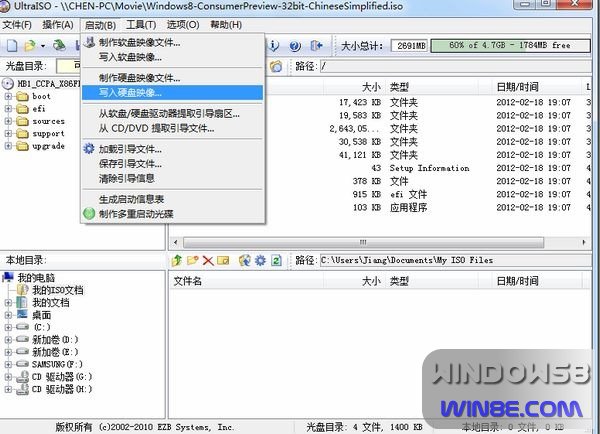
- UltraISO 打开 ISO → “启动” → “写入硬盘映像”。
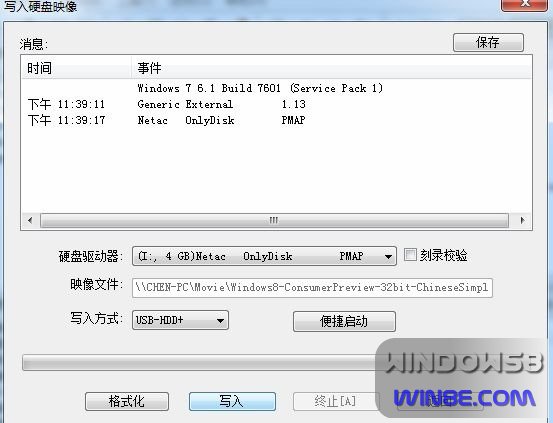
- 硬盘驱动器选 U 盘,**写入方式选 “USB-HDD+”**,点击“写入” → 提示格式化 U 盘 → 快速格式化 → 继续写入 (约 10 分钟)。
- 写入成功提示,U 盘变为 Win8 启动安装盘。
BIOS 设置 U 盘启动
- 重启,进入 BIOS (Del/F2/F10/ESC 视品牌而定)。
- Boot 选项卡 → 将 “USB HDD”/“Removable Devices” 移至第一启动项。
- 保存退出 (F10),插上 U 盘重启。
- 华硕笔记本开机长按 ESC 可直接弹出启动菜单选 U 盘,无需进 BIOS。
安装流程对接
- U 盘启动 → Beta 鱼动画 → 语言/键盘选简体中文 → “立即安装”。
- 输入密钥
DNJXJ-7XBW8-2378T-X22TX-BKG7J。
- 选择“自定义: 仅安装 Windows” → 选准备好的空白分区 (如 D 盘/新建分区) → 下一步。
- 自动复制/展开/重启多次 → OOBE 配置 → 进入 Win8 开始屏幕。
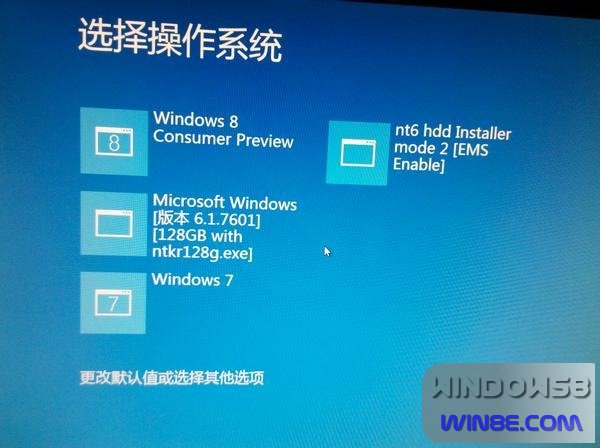
- 开机引导菜单出现 “Windows 8” 与 “Windows 7” 双选项,默认 30 秒倒计时。
关键提示
- 安装 Win8 会重写引导扇区,Win7 启动项自动被识别加入 BCD 菜单,无需手动修复。
- 若 Win7 隐藏分区 (系统保留/恢复) 被误删,会导致 Win7 无法启动,安装前请务必确认分区结构。
- 双系统共存下,Win8 的“快速启动”(混合休眠) 可能锁定 NTFS 分区导致 Win7 下无法访问,建议在 Win8 中关闭快速启动 (
powercfg /h off) 或挂载前完全关机 (Shift+关机)。