不想安裝第三方開始選單工具?Windows 8/8.1 任務列內建「新增工具列」功能,指向系統隱藏的「『開始』選單」資料夾,即可在任務列右側獲得經典多層級開始選單。
%ProgramData%\Microsoft\Windows\Start Menu(或導覽至 C:\ProgramData\Microsoft\Windows\Start Menu) → 選取「『開始』選單」資料夾 → 「選取資料夾」。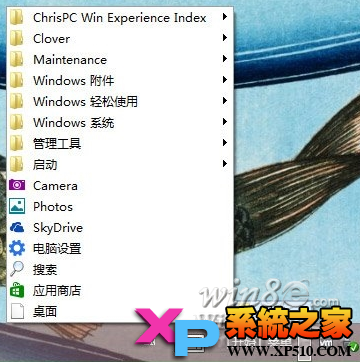
點擊工具列上的「『開始』選單」,即可預覽當前所有安裝程式的多層級目錄結構,操作邏輯與 Windows 7 開始選單高度相似。
| 優點 | 缺點 |
|---|---|
| 零安裝、零資源佔用、原生相容 | 無法搜尋程式、無法釘選常用項、無法關機/重開機 |
| 保留原生開始畫面功能,雙模並存 | 圖示較小、觸控操作不友善 |
利用內建「新增工具列」指向系統開始選單資料夾,零成本獲得類 Windows 7 開始選單體驗。適合輕度使用者、不願安裝第三方軟體、或需臨時回傳統操作邏輯的場景。