快速啟動預設開啟,關機時將系統資訊存入檔案,下次開機直接恢復而非完整冷啟動,縮短開機時間。但此功能不適用「重新啟動」,且可能導致雙系統掛載磁碟失敗、BIOS 設定無法進入、驅動程式異常等問題。
關閉快速啟動四步驟
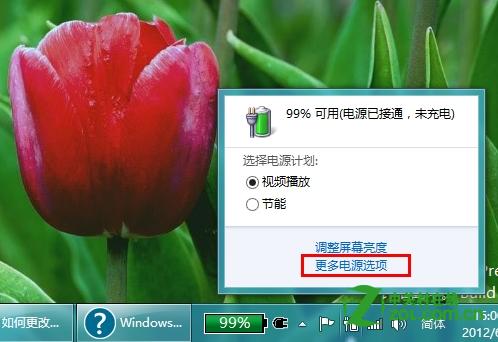
- 桌面右下角電池圖示右鍵 → 「電源選項」。
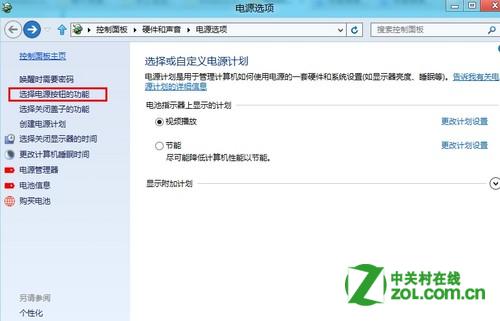
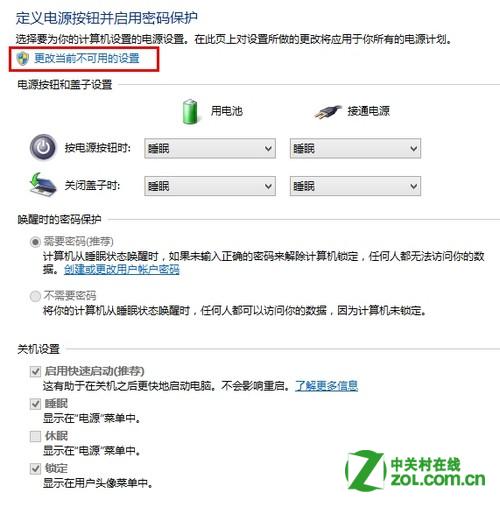
- 左側選「選擇電源按鈕的功能」。
- 點選「變更目前無法使用的設定」(需系統管理員權限)。
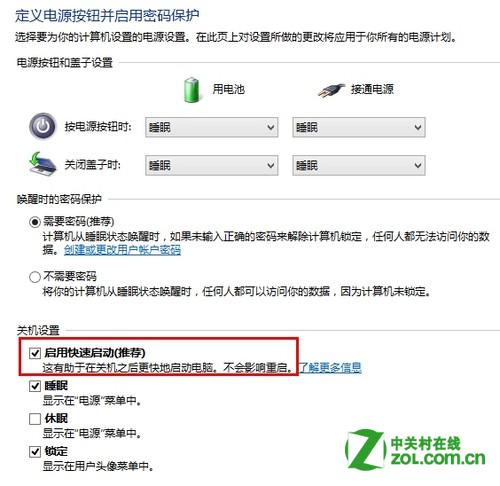
- 取消勾選「啟用快速啟動(建議)」 → 「儲存變更」。
什麼時候建議關閉?
- 安裝 Linux 雙系統,需在 Windows 完整關機後才能正常掛載 NTFS 分區。
- 需要進入 BIOS/UEFI 設定,快速啟動會跳過 POST 畫面。
- 遇到驅動程式衝突、外接裝置識別異常。
- 使用 BitLocker 加密系統磁碟,偶發解鎖失敗。
小技巧:臨時需要完整關機時,按住 Shift 點選「關機」即可略過快速啟動,無需永久關閉設定。