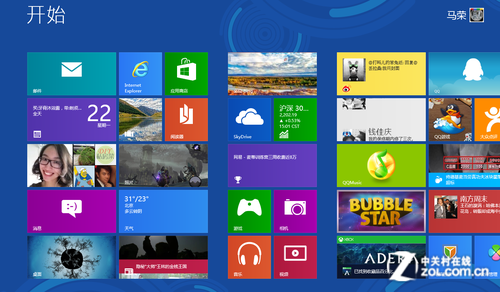
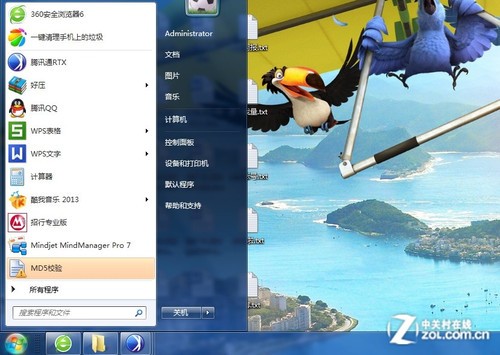
Windows 8 用全螢幕「開始畫面」取代傳統「開始選單」,引發兩極評價。本文從叫出方式、內容架構、自訂彈性、進階功能四個維度深度對比,幫助用戶理解新介面邏輯,並提供適應技巧。
| 維度 | Win7 開始選單 | Win8 開始畫面 |
|---|---|---|
| 叫出方式 | 工作列最左側開始按鈕 / Win 鍵 | 工作列最左側熱區 / Win 鍵 |
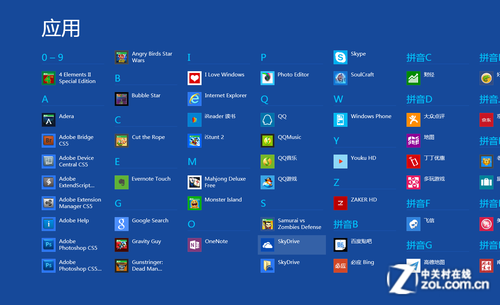
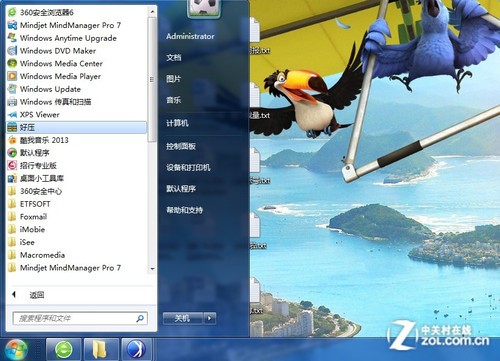
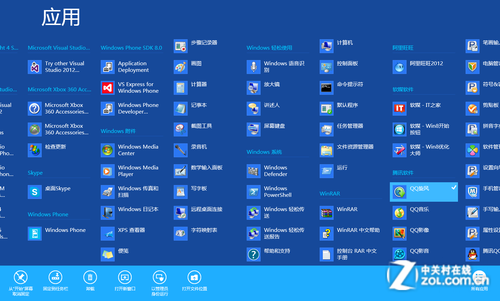
| 所有程式 | 點選「所有程式」→ 多層選單 | 右鍵/往上滑 →「所有應用程式」→ 全螢幕平鋪 |
| 常用程式存取 | 前端固定清單,空間有限 | 任意程式可釘選到主畫面,支援分群命名、任意排序 |
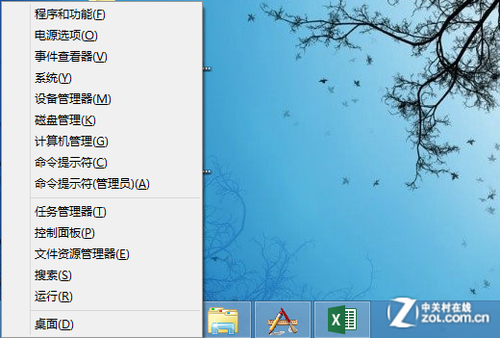
| 系統工具入口 | 開始選單右側控制台、裝置管理器等 | Win+X 快速連結選單(含命令提示字元、磁碟管理、事件檢視器等) |
| 搜尋/執行 | 開始選單底部搜尋框 / 執行 | 開始畫面直接輸入關鍵字即時搜尋 / Win+Q、Win+W、Win+F |
把開始畫面想像成「全螢幕、可高度自訂、支援動態資訊的開始選單」,心態轉換後會發現其實更強大。
Windows 8 必學快速鍵:Win+D 秒回桌面、Win+C 呼叫 Charms、Win+PrtSc 自動存圖、Alt+F4 關機
Win8.1 筆電電池只能充到 80%?聯想電源管理「最長續航」模式限制充電上限
Win8 開機顯示 start pxe over ipv4?拔網線或 BIOS 禁用 Wake On LAN 兩種解法
Windows 8.1 關閉 Modern 應用最快正確姿勢:拖曳至底部停留 2 秒變圖示再鬆手
Windows 8 設定免密碼自動登入(netplwiz 法)