Windows XP Windows 7 Windows 2003 Windows Vista Windows 綜合教學 Linux 系統教學
Windows 10 Windows 8 Windows 2008 Windows NT Windows Server 電腦軟體教學

Win8/8.1/10/11顯示副檔名:檔案總管功能區一鍵設定

編輯:Windows 8 系統介紹

Windows預設隱藏已知檔案類型的副檔名,易造成誤判(如photo.jpg.exe顯示為photo.jpg)。開啟顯示副檔名是資安與檔案管理基本功,Win8引入功能區介面後設定更直觀。
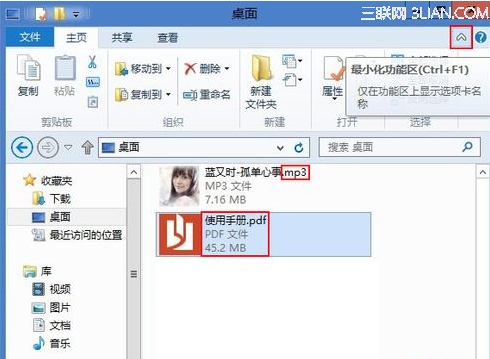
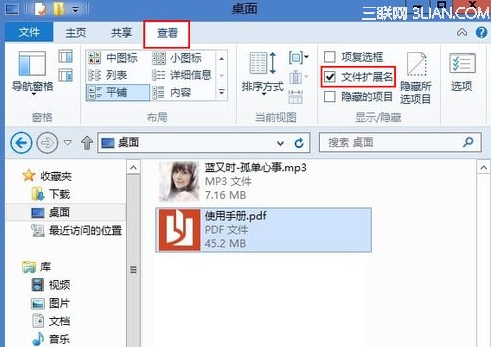
設定步驟

  1. 開啟任意資料夾(檔案總管)。
  2. 點選上方功能區「檢視」索引標籤。
  3. 在「顯示/隱藏」區塊,勾選「副檔名」。

效果確認

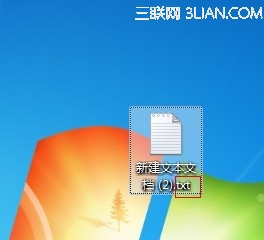
設定後所有檔案立即顯示完整副檔名(.txt、.pdf、.exe、.lnk等),重新命名時亦會包含副檔名,避免誤改檔案類型。
補充:隱藏檔案與資料夾同步設定

同「檢視」索引標籤下,勾選「隱藏的項目」可顯示系統隱藏檔案(如desktop.ini、AppData資料夾),配合副檔名顯示,檔案管理更透徹。

適用版本

  • Windows 8 / 8.1 / 10 / 11 皆適用(功能區介面一致)。
  • Windows 7 需在「資料夾選項」→「檢視」→ 取消勾選「隱藏已知檔案類型的副檔名」。

養成顯示副檔名習慣,能有效識別惡意執行檔、確認檔案真實類型,是電腦安全第一課。

Copyright © Windows教程網 All Rights Reserved