筆電合上螢幕蓋預設可能僅關閉螢幕,系統仍在背景運作耗電。Windows 8 透過電源選項設定「合上蓋子」動作,能讓筆電真正進入睡眠/休眠模式,合蓋走人、開蓋即用,省電又高效。
設定路徑
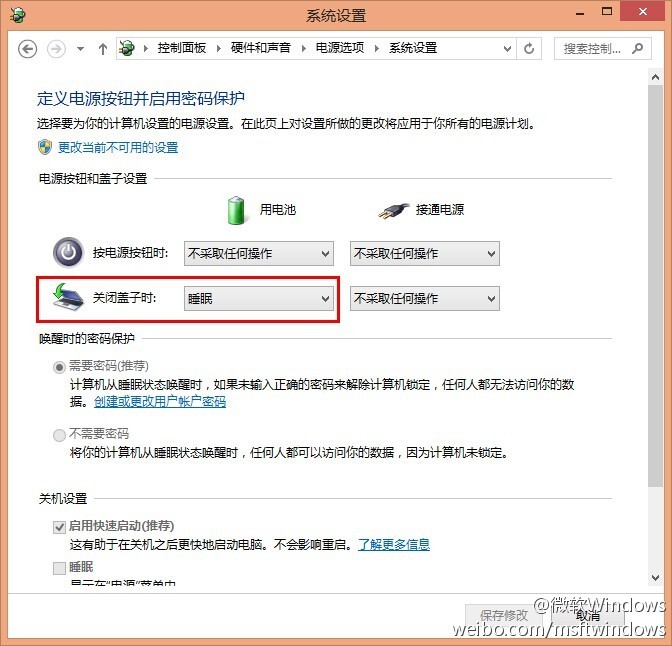
- 控制台 → 硬體和音效 → 電源選項
- 左側選擇「選擇合上蓋子的動作」
- 分別設定「使用電池」與「插上電源」時的動作
四種動作選項差異
| 動作 | 耗電 | 喚醒速度 | 資料安全 |
|---|
| 不採取任何動作 | 高(持續運作) | 即時 | 無風險 |
| 睡眠 | 極低(記憶體供電) | 秒級 | 斷電資料遺失 |
| 休眠 | 零(寫入硬碟斷電) | 較慢(讀取硬碟) | 完整保留 |
| 關機 | 零 | 完整開機 | 需自行存檔 |
建議設定策略
- 使用電池:休眠(長時間攜帶不耗電、資料安全)
- 插上電源:睡眠(秒開機、隨時可用)
常見問題排查
- 合蓋不睡眠:檢查裝置管理員「滑鼠/鍵盤/網卡」電源管理頁籤,「允許這個裝置喚醒電腦」可能導致誤喚醒
- 外接螢幕合蓋不關機:需在「系統設定」>「投影」設為「僅第二螢幕」或「複製」
- 休眠選項不見:Win+X → 命令提示字元(系統管理員) → 執行
powercfg /h on