升級或全新安裝 Windows 8.1,製作 USB 開機安裝盤是最便捷的方式。微軟官方提供「媒體建立工具」,能直接下載原版 ISO 並燒錄至 USB,支援多台電腦部署,避免重複下載。
前置準備
- 容量 4GB 以上 USB 隨身碟(資料會被清空,請先備份)
- 穩定網路連線(需下載約 3~4 GB 安裝檔)
- 有效的 Windows 8 / 8.1 產品金鑰
官方工具製作步驟
- 前往微軟官網「僅使用產品金鑰升級 Windows」頁面
- 點選「安裝 Windows 8」下載安裝助手並執行
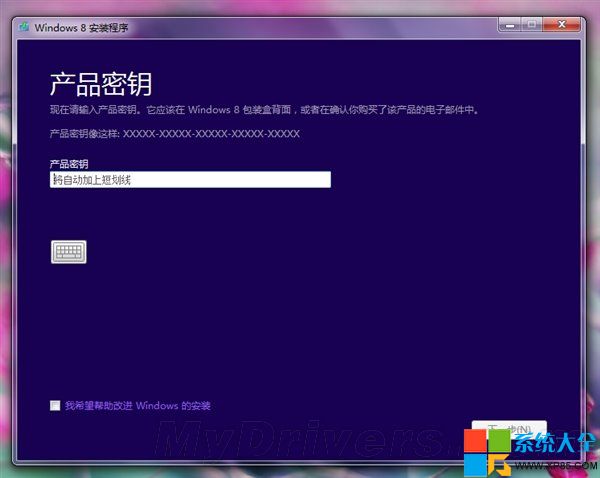
- 輸入產品金鑰驗證,選擇下載版本(建議 64 位元)
- 下載開始後,關閉安裝助手視窗(中斷安裝流程)
- 重新開啟升級頁面,點選「安裝 Windows 8.1」下載新版助手
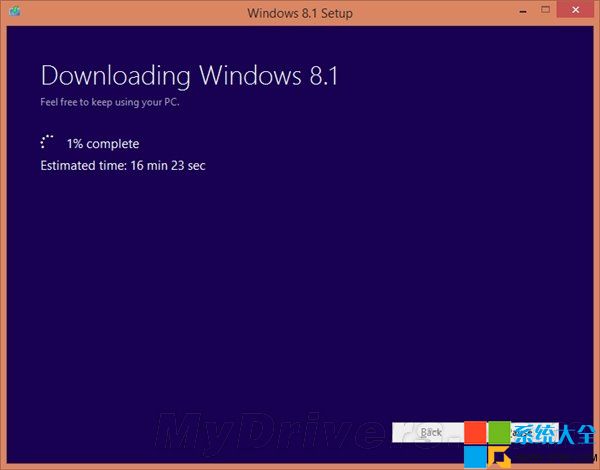
- 執行新助手下載 Windows 8.1 完整安裝檔
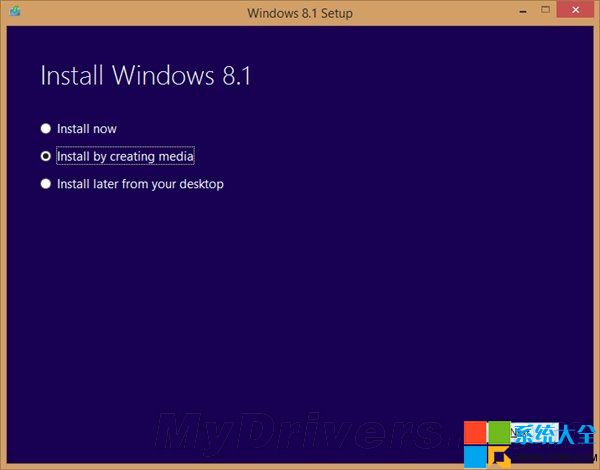
- 下載完成後選擇「從媒體安裝」
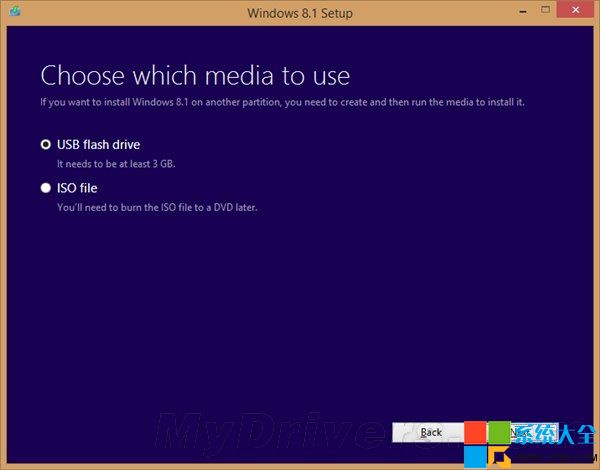
- 選擇「USB 快閃記憶體」開始燒錄

替代方案:Rufus 燒錄 ISO
若已有 ISO 檔(步驟 8 選擇「ISO 檔案」),推薦使用 Rufus 燒錄:
- 分區配置:GPT(UEFI)或 MBR(BIOS/CSM)
- 檔案系統:FAT32(UEFI 必須)或 NTFS
- 叢集大小:預設即可
- 點選「開始」燒錄
開機安裝提醒
- BIOS/UEFI 設定 USB 為第一啟動順序
- UEFI 模式需關閉 Secure Boot 或載入微軟簽章
- 安裝過程會重啟數次,請勿拔除 USB