前言
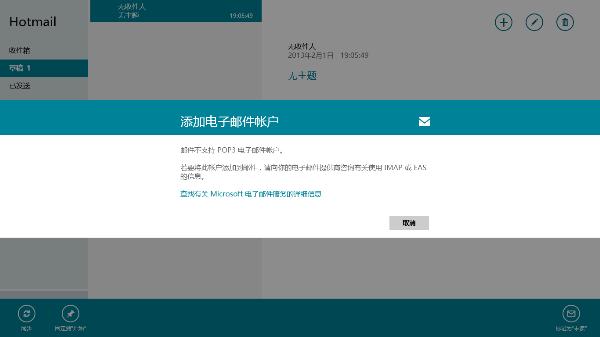
Windows 8 內建「郵件」應用支援 Exchange ActiveSync (EAS)、IMAP、POP(實測 POP 無法成功新增),整合行事曆、通訊錄同步。本文從準備工作、新增帳號、郵件操作、帳號管理、權限設定五大面向完整解析。
一、準備工作
- 已安裝 Windows 8 的裝置。
- Microsoft 帳戶(註冊:live.com)。
二、首次啟動與 Microsoft 帳戶登入
- 開始畫面點擊「郵件」磚。
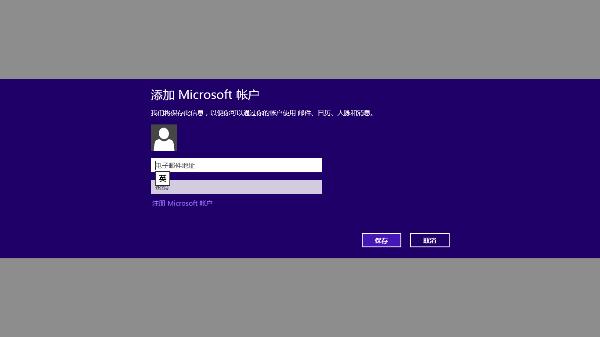
- 提示「新增 Microsoft 帳戶」,輸入帳號密碼 → 「儲存」。
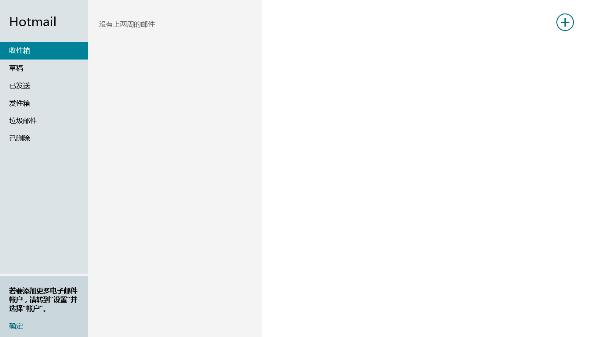
- 同步完成後進入收件匣。

三、新增其他郵件帳號(EAS / IMAP)
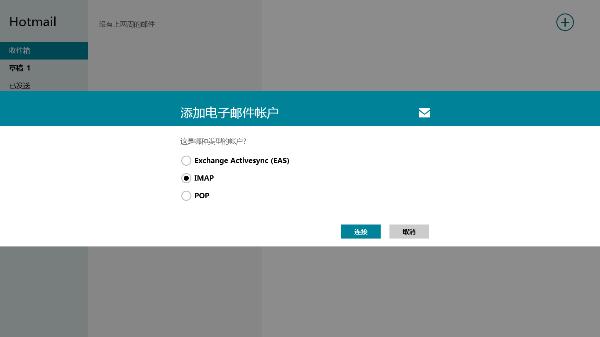
協定選擇指南
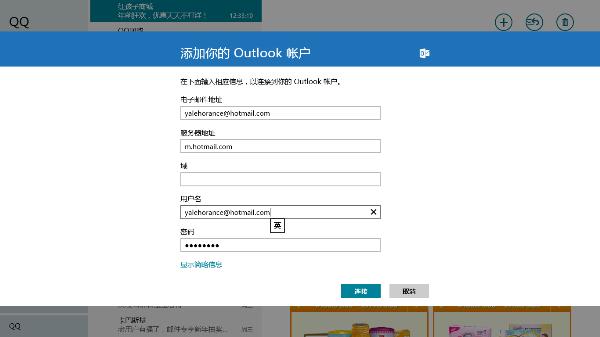
- EAS (Exchange ActiveSync):Microsoft 協定,推播即時、支援郵件/通訊錄/行事曆三合一同步,速度快。常見伺服器:
m.hotmail.com (Microsoft)、m.google.com (Google)、msync.zoho.com、i.163.com (網易)、ex.mail.10086.cn (中國移動)。
※ Google 2013 年關閉一般用戶 EAS,建議改用 IMAP。
- IMAP:僅同步郵件,但可不下載全文即預覽、直接伺服器端操作(標記、刪除、移動),比 POP 先進。國內大多數郵件服務商已開放 IMAP。
新增步驟(以 IMAP 為例)
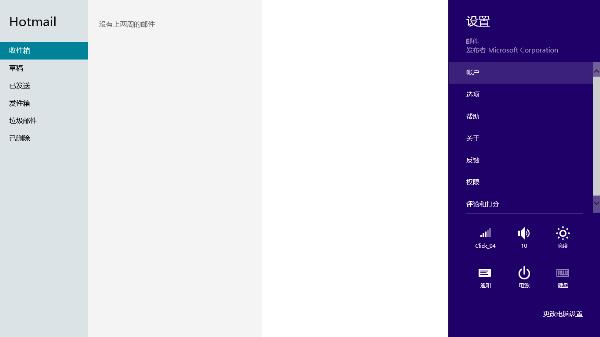
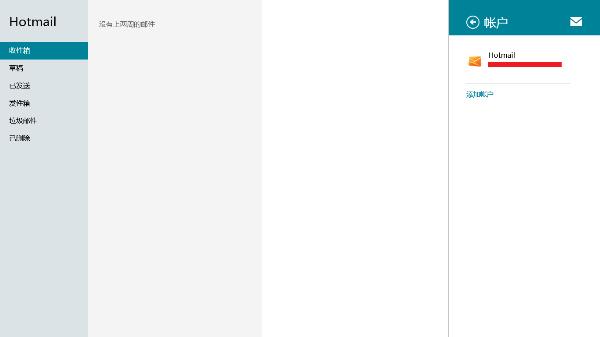
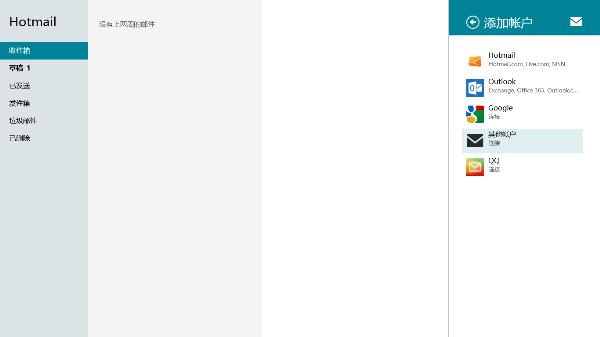
- 滑鼠指向右上/右下角 → Charms 列 → 「設定」 → 「帳戶」。
- 點「新增帳戶」 → 選「其他帳戶」 → 選「IMAP」。
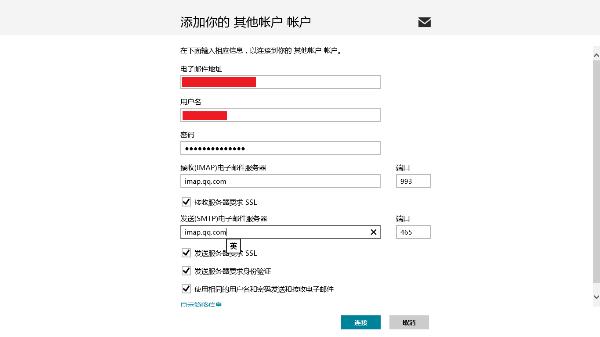
- 填寫:電子郵件地址、使用者名稱、密碼、IMAP 伺服器、SMTP 伺服器(資訊請查閱郵件服務商說明)。
- 檢查無誤 → 「連線」。同步自動開始。
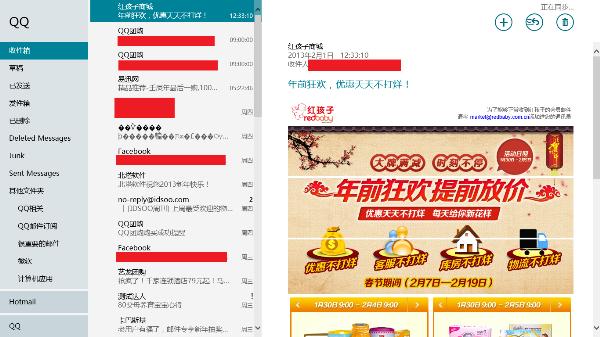
四、郵件操作介面
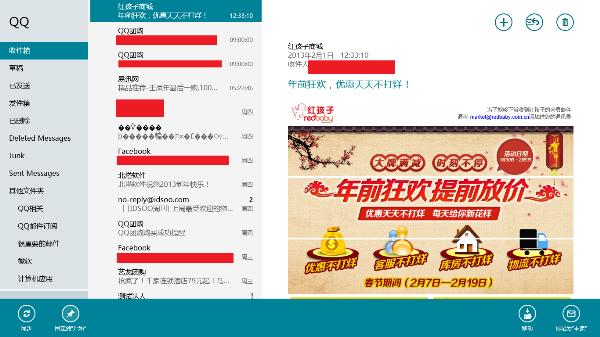
- 左側帳戶/資料夾右鍵:同步、釘選到開始畫面、移動、標記未讀。
- 右上角三鍵:新增郵件、回覆、刪除。
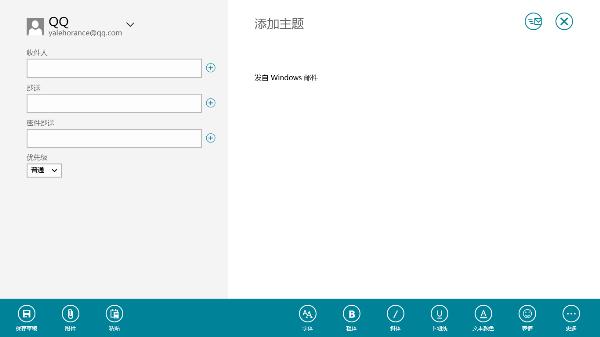
- 撰寫郵件右鍵:附件、格式、優先權、簽名等常用功能。
五、帳號修改與刪除
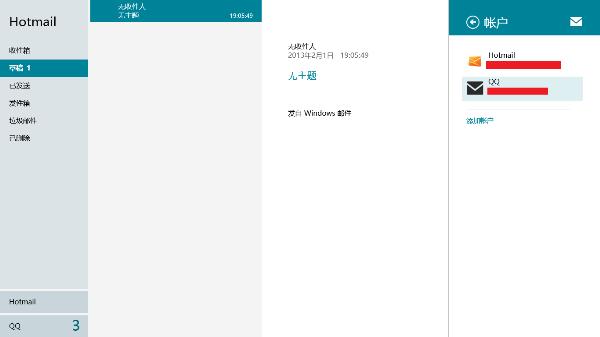
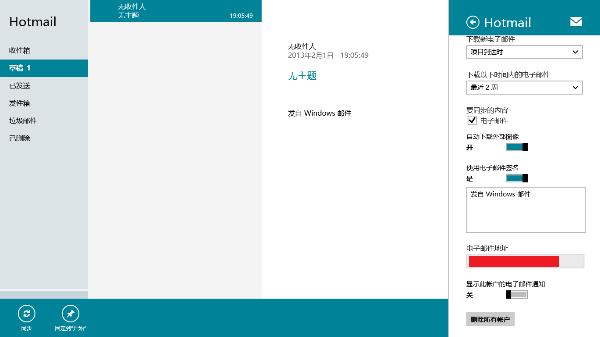
- 同樣進入「設定」→「帳戶」→ 點選既有帳戶。
- 修改同步頻率、簽名、伺服器設定等。
- 最下方「移除帳戶」即可刪除。
六、應用程式權限
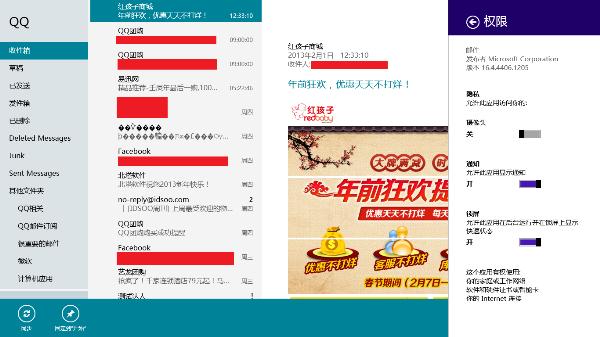
Charms 列 → 「設定」→「權限」:可開關郵件應用對通訊錄、行事曆、通知、鎖畫面等的存取權。
總結
Win8 郵件應用介面清爽、觸控友善,EAS/IMAP 雙軌並行滿足主流需求。善用「釘選到開始畫面」讓重要信箱一磚直達,搭配鎖畫面通知,行動辦公零負擔。