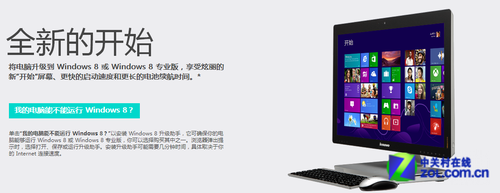
升級作業系統最擔心資料遺失。Windows 8 透過官方「Windows 8 升級助手」提供三種保留模式,讓您從 XP SP3、Vista、Win7 直接升級,且能完整保留個人檔案、Windows 設定甚至桌面應用程式。
升級流程詳解
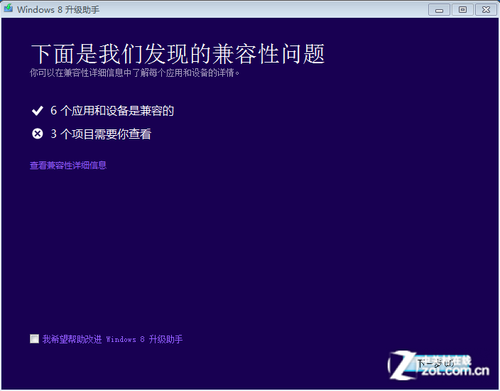
- 下載升級助手:至微軟官網下載「Windows 8 升級助手」,執行後自動開始相容性檢測。
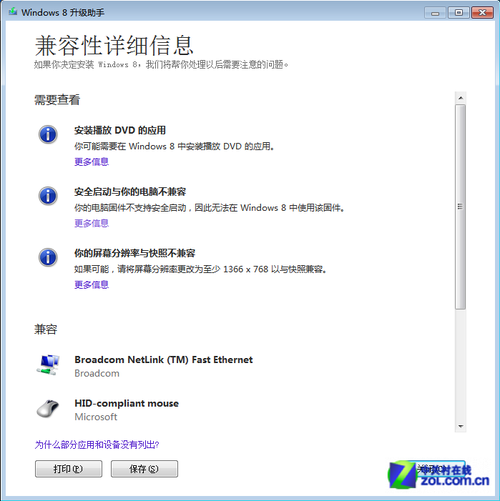
- 相容性檢查:掃描硬體、裝置、應用程式相容性,多數執行 Win7 的裝置皆可直接升級。
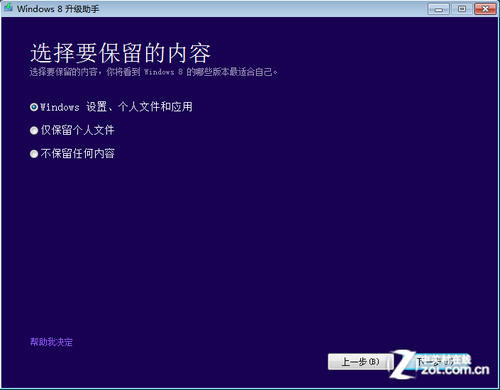
- 選擇保留內容(關鍵步驟):提供三種選項:
- Windows 設定、個人檔案和應用程式:最完整保留,桌面程式、設定、檔案全帶走。
- 僅保留個人檔案:保留文件、圖片等資料,設定與應用程式重置。
- 不保留任何內容:乾淨安裝,所有資料清除。
- 購買與安裝:確認選項後連結微軟官方旗艦店購買授權,隨後自動下載安裝,重開機完成升級。
關鍵提醒
- 升級前請先備份重要資料至外接硬碟或雲端,雖官方工具可靠,但雙重保險更安心。
- 若選擇「保留應用程式」,請確認常用軟體已在相容性清單中;不相容程式會自動移除並列出報告。
- 升級過程需網路連線下載安裝檔,建議使用穩定寬頻。
透過官方升級助手,Win8 升級不再是資料損失的噩夢,三種保留模式滿足不同需求,讓舊電腦也能輕鬆蛻變。