聯想筆電內建的 Lenovo Intelligent Touchpad 驅動支援多點觸控手勢,包含三/四指滑動鎖定螢幕功能。若此功能失效,通常因驅動版本不符或設定遺失。本文提供官方驅動重裝流程與正確手勢操作說明。
故障成因分析
- 驅動程式版本過舊或損毀。
- 使用者不熟悉正確手勢操作方式。
解決步驟
1. 確認原廠驅動版本並移除
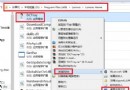
- 控制台 → 「程式集與功能」找到 Lenovo Intelligent Touchpad,記下版本號。
- 解除安裝該程式,重新啟動電腦。
2. 下載安裝最新官方驅動
- 前往聯想官網驅動下載頁,依機型選擇 Windows 8 64 位元版驅動。
- 直接下載連結(範例):
https://driverdl.lenovo.com.cn/lenovo/DriverFilesUploadFloder/36605/Win8_IntelligentTouchpad_x64.exe
3. 安裝並啟用功能
- 執行下載的安裝程式,依精靈完成安裝。
- 最後步驟務必勾選「啟用」(Enable),點選「完成」。
4. 正確手勢操作鎖定螢幕
在桌面環境下,同時以三指或四指輕輕向下滑動觸控板(非點擊、非按壓),螢幕上方將出現黑色幕布向下滑動,完成鎖定。螢幕顯示鎖定起始時間。
重要說明
- 此功能僅限觸控板手勢觸發,鍵盤/滑鼠在鎖定狀態下仍可操作,屬設計預期非故障。
- 若重裝驅動後仍無效,請檢查 BIOS 中觸控板相關選項是否啟用。
提示: 驅動下載連結可能因機型、地區不同而變動,請以聯想官網支援頁面最新版本為準。