Windows 8 建立桌面/工作列/開始畫面捷徑的三種常用方法,滿足不同習慣需求。
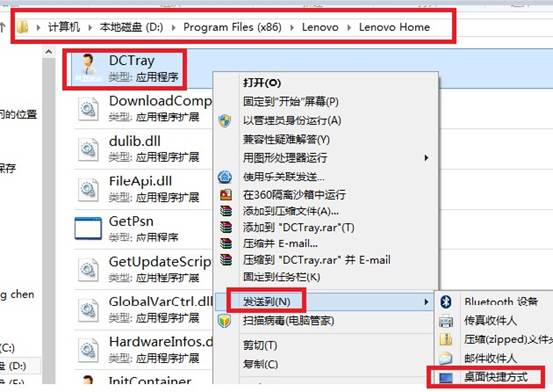
方法一:安裝目錄右鍵發送 (最快)
- 開啟程式安裝資料夾 (通常在
C:\Program Files 或 C:\Program Files (x86))。
- 找到主執行檔 (
.exe) 右鍵 →「傳送到」→「桌面捷徑」。
方法二:桌面右鍵新建捷徑 (手動指定)
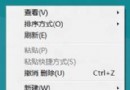
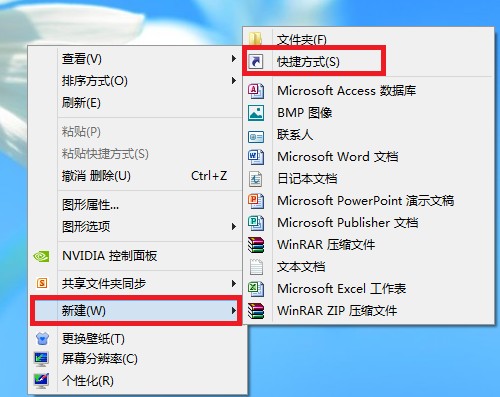
- 桌面空白處右鍵 →「新增」→「捷徑」。
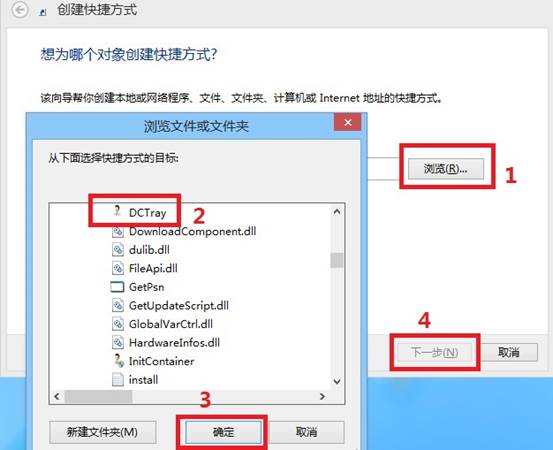
- 點擊「瀏覽」選擇目標執行檔/資料夾 → 下一步。
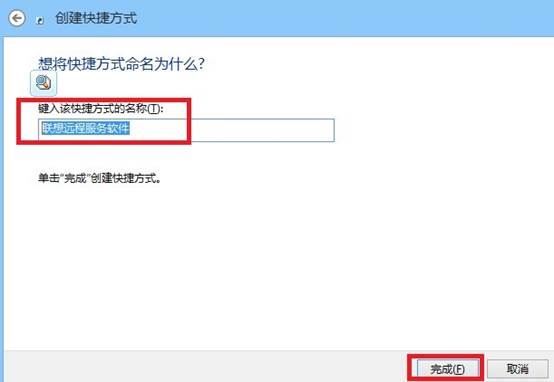
- 輸入捷徑名稱 → 完成。
方法三:開始畫面/Metro 介面捷徑複製
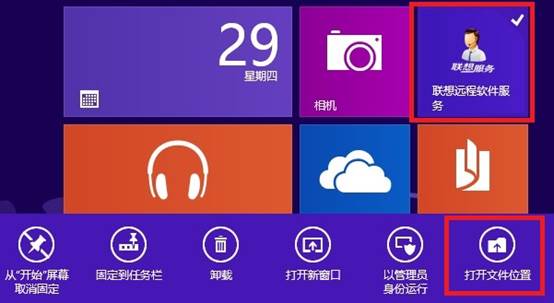
- 開始畫面找到應用磚,右鍵/長按 →「開啟檔案位置」。
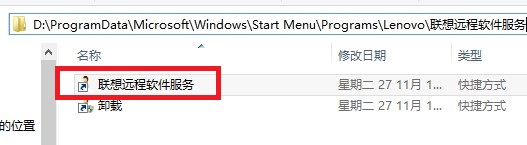
- 系統切換到傳統桌面開啟該程式在「開始選單」資料夾下的捷徑。
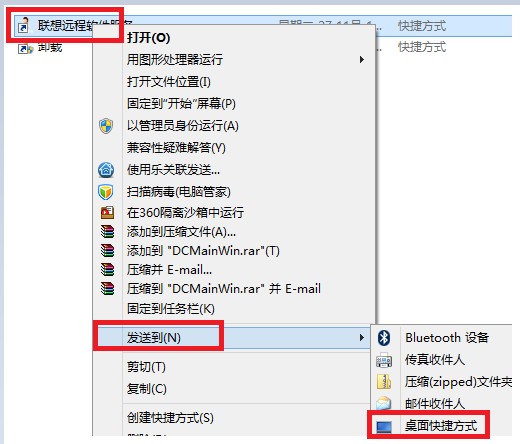
- 右鍵該捷徑 →「傳送到」→「桌面捷徑」 (或直接複製到桌面)。
三法任選,靈活建立各類捷徑提升啟動效率。