Windows 8.1 內建磁碟清理工具可深度掃描系統垃圾,包含 Windows Update 清理、臨時檔案、錯誤報告、舊版 Windows 安裝檔等,無需第三方軟體即可釋放大量空間。
Windows.old)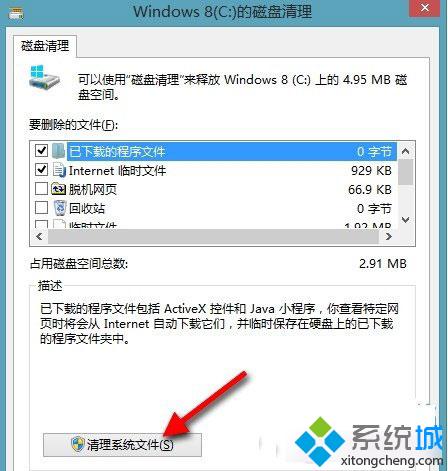
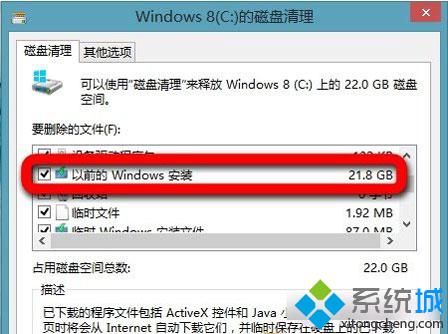
| 項目 | 說明 | 建議 | 約佔空間 |
|---|---|---|---|
| Windows Update 清理 | 已安裝更新的備份檔案 | ✅ 清理 | 500 MB - 3 GB |
| 以前的 Windows 安裝 | Windows.old 資料夾 | ✅ 清理(確認無需還原) | 5 - 20 GB |
| 暫存檔案 | %TEMP% 等臨時檔 | ✅ 清理 | 100 MB - 2 GB |
| 錯誤報告/記憶體傾印 | 系統崩潰記錄 | ✅ 清理 | 50 MB - 500 MB |
| 裝置驅動程式套件 | 舊版驅動備份 | ⚠️ 視情況 | 100 MB - 1 GB |
Win8.1「滑動關機」需 Connected Standby 硬體支援:原理、檢測與現況說明
UEFI 主板透過 USB 安裝 Windows 8 完整實戰:FAT32 分區、EFI 目錄結構、Shell.efi、Bootx64.efi、GPT 硬碟前置條件
Windows 8 滑鼠操作全攻略:鎖定畫面、開始螢幕、Modern 應用、Charms 列
Win8.1 網頁禁止複製?IE + OneNote 「發送至 OneNote」破解限制
解決 Windows 8 IE10 無法開啟問題:登錄表權限修復指南
Windows 8.1 啟用工具 KMSpico 與 HEU KMS Activator 使用教學與風險提醒