Windows 8 雖以觸控為主設計,但滑鼠鍵盤操作同樣完善。本文詳細說明鎖定畫面解鎖、開始螢幕磚塊操作、Charms 列呼出、Modern 應用切換與並列顯示等滑鼠專屬交互邏輯。
鎖定畫面
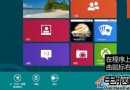
- 滑鼠按住畫面底部向上拖曳,或任意處雙擊,即可進入登入畫面。
開始螢幕
- 磚塊左鍵啟動,右鍵呼出 App Bar(放大/縮小、解除釘選、解除安裝等)。
- 拖曳磚塊重新排序。
- 右上角使用者名稱 → 切換使用者、鎖定、登出。
- 底部捲軸或滑鼠滾輪橫向捲動。
- 滑鼠指向左下角呼出 Charms 列。
Modern 應用內操作
- 返回上一應用:滑鼠停留左側中部 → 出現縮圖 → 左鍵拖曳右側 → 縮圖放大且綠框出現時釋放 → 切換;或縮圖出現時單擊左鍵快速切換。
- 並列顯示:拖曳過程中若目前視窗整體右移(左側出現綠框),釋放則雙應用並列,可拖曳分割線調整比例。
熟悉這些滑鼠專屬邏輯,非觸控裝置也能流暢駕馭 Win8。