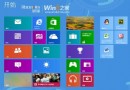
Windows 8 最大的變革在於引入 Metro 風格的「開始畫面」(Windows UI),採用動態磚塊即時顯示資訊:圖片磚塊輪播縮圖、天氣磚塊顯示即時氣象、郵件磚塊預覽未讀郵件。所有應用以模組化形式呈現,告別傳統資料夾層級。
配合觸控螢幕,Windows 8 讓電腦操作如平板般直觀。但早期觸控精度有限,外接鍵滑鼠又失去便攜優勢。掌握以下四個核心邊緣手勢,即可解決 90% 的導航需求:
| 手勢操作 | 觸發區域 | 功能 | 鍵盤替代鍵 |
|---|---|---|---|
| 向內滑動 | 右側邊緣 | 呼出 Charms 列(搜尋、分享、開始、裝置、設定) | Win + C |
| 向內滑動 | 左側邊緣 | 切換最近使用的應用(任務切換器) | Alt + Tab / Win + Tab |
| 向下滑動到底 | 頂部邊緣 | 關閉現代應用(拖拽至底部釋放) | Alt + F4 |
| 向下滑動一小段 | 頂部邊緣 | 呼出應用內部命令列(如 IE 的分頁列、應用列) | Win + Z / 右鍵點擊空白處 |
隨時隨地呼出 Charms 列,是系統級快捷操作的核心入口:
若指尖操作仍感不精準(如點擊密集選單),可考慮電磁筆(如 Surface Pen、Wacom 筆):
Windows 8 的觸控邏輯其實很簡單:四邊各司其職,邊緣即入口。花 10 分鐘熟悉這四個手勢,配合鍵盤快捷鍵(Win+C/I/K/Q/W/X 等),即可在觸控與鍵鼠間自由切換,發揮 2 合 1 設備的最大價值。別被「複雜」嚇倒,上手比學全新系統容易得多。